












 Содержание
 Пред.
Пред. След.
След.


| | | |
| |||
| |||
| | | |
| СодержаниеПред.След. | | |
Для устранения замятия бумаги в обходном лотке выполните следующее.
Чтобы переместить застрявшую бумагу в выходной лоток, откройте левую крышку и поверните колесо подачи бумаги.
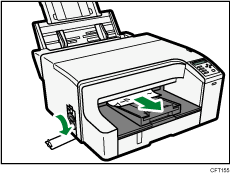
Если после поворота колесика подачи бумаги замятие не будет устранено, выполните следующее:
Извлеките бумагу из обходного лотка.
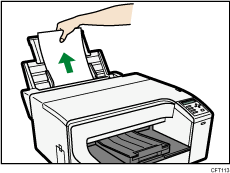
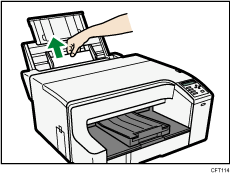
Устраните замятие бумаги.
Загрузите бумагу в обходной лоток стороной, предназначенной для печати, вверх.
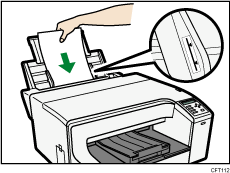
Если устранение замятия бумаги вызывает затруднения, извлеките бумагу, выполнив следующие действия.
Multi Bypass Tray BY1000
Нажмите и удерживайте клавишу [Питание] до тех пор, пока аппарат не отключится, а затем отсоедините шнур питания.
Отсоедините USB и Ethernet кабели.
Извлеките бумагу из обходного лотка.
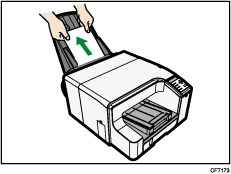
Если выдвинут удлинитель обходного лотка, задвиньте его обратно.
Отсоедините обходной лоток.
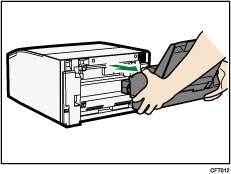
Устраните замятие бумаги с задней части принтера.
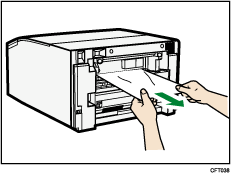
Установите обходной лоток.
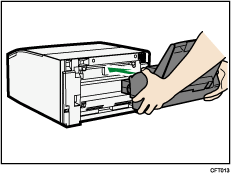
Выдвиньте удлинитель обходного лотка.
Загрузите бумагу в обходной лоток стороной, предназначенной для печати, вверх.
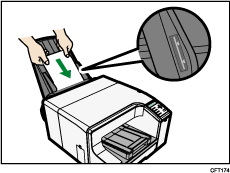

Если не удается устранить замятие бумаги с помощью вышеперечисленных действий, извлеките застрявшую бумагу из многофункционального обходного лотка.
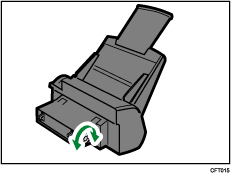
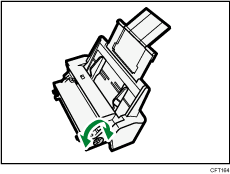
Чтобы извлечь застрявшую бумагу, поверните ручку на обходном лотке по часовой стрелке.
Поверните диск по часовой стрелке и удалите бумагу. Если вы не можете выгрузить бумагу, поверните диск один раз против часовой стрелки, а затем еще раз по часовой стрелке.
Multi Bypass Tray BY1020
Нажмите и удерживайте клавишу [Питание] до тех пор, пока аппарат не отключится, а затем отсоедините шнур питания.
Отсоедините USB и Ethernet кабели.
Извлеките бумагу из обходного лотка.
Если выдвинут удлинитель обходного лотка, задвиньте его обратно.
Для разблокирования замка, надавите на рычажок для присоединения и отсоединения многофункционального обходного лотка таким образом, чтобы значок разблокированного замка оказался спрятан.
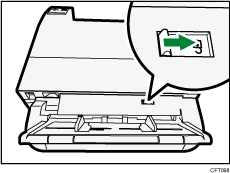
Отсоедините многофункциональный обходной лоток.
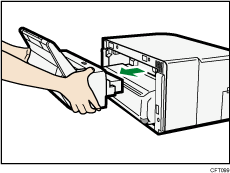
Устраните замятие бумаги с задней части принтера.
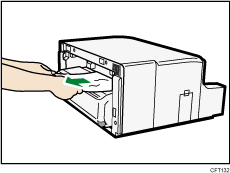
Вставляйте многофункциональный обходной лоток до тех пор, пока не услышите щелчок рычажка для присоединения и отсоединения многофункционального обходного лотка.
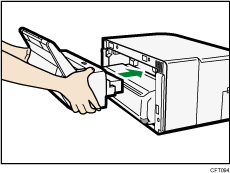
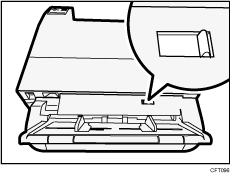
Убедитесь в том, что на рычажке присоединения и отсоединения многофункционального обходного лотка отображается значок разблокированного замка.
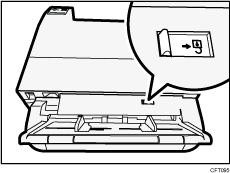
Если на рычажке не отображается значок разблокированного замка, или рычажок находится посередине между двумя крайними положениями, многофункциональный обходной лоток неправильно закреплен. Присоедините его снова.
Выдвиньте удлинитель обходного лотка.
Загрузите бумагу в обходной лоток стороной, предназначенной для печати, вверх.
Если не удается устранить замятие бумаги с помощью вышеперечисленных действий, извлеките застрявшую бумагу из многофункционального обходного лотка.
Поверните диск по часовой стрелке и удалите бумагу. Если вы не можете выгрузить бумагу, поверните диск один раз против часовой стрелки, а затем еще раз по часовой стрелке.
Сообщение об ошибке будет отображаться до тех пор, пока застрявшая бумага не будет удалена. Проверьте все места, где могла застрять бумага, и удалите замятые листы.
Более подробную информацию о том, как удалять бумагу из лотка 1, см. "Устранение замятия бумаги в лотке 1".
Более подробную информацию о том, как удалять бумагу из лотка 2, см. "Устранение замятия бумаги в лотке 2".
Более подробную информацию о том, как удалять бумагу из под верхней крышки, см. "Устранение замятия бумаги под верхней крышкой".
Более подробную информацию о том, как удалять бумагу, застрявшую в области направляющей панели, см. "Устранение замятия бумаги в области направляющей панели".
Более подробную информацию о том, как удалять бумагу из устройства двусторонней печати, см. "Устранение замятия бумаги в устройстве двусторонней печати".
Если застрявшую бумагу не удается удалить полностью, см. "При невозможности удаления застрявшей бумаги".
В случае, если замятие бумаги происходит достаточно часто, см. "Неправильная подача или выдача бумаги".

 |
 | Copyright (C) 2009-2011 |
