












 Innehåll
 Föregående
 Nästa
Nästa


| | | |
| |||
| |||
| | | |
| InnehållFöregåendeNästa | | |
I det här avsnittet beskrivs hur du anger skanningsstorleket i enlighet med storleken på originalet för aktuellt jobb.
Tryck på [Förminska/förstora].
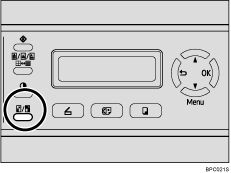
Tryck på [Förminska/förstora] eller på [ ][
][ ]-knapparna och välj originalstorlek. Tryck sedan på [OK].
Om du valde något annat än [Anpassat] behöver du inte utföra resterande steg i den här proceduren.
Tryck på [][]-knapparna och välj [mm] eller [tum]. Tryck sedan på [OK].
Ange det horisontella värdet med hjälp av sifferknapparna och tryck sedan på [OK].
Du kan trycka på [][]-knapparna om du vill ändra värdet i steg om 1 mm eller 0,01 tum.
Bekräfta inställningen och tryck sedan på [OK].
Ange det vertikala värdet med hjälp av sifferknapparna och tryck sedan på [OK].
Du kan trycka på [][]-knapparna om du vill ändra värdet i steg om 1 mm eller 0,01 tum.

Avbryt inställningarna med hjälp av följande knappar:
[ ]: Avbryter ändringar som gjorts av inställningar och återgår till föregående skärm.
[Nollställ/Stopp]: Avbryter ändringar som gjorts av inställningar och återgår till startskärmen.
Du kan ändra maskinens standard [Dokumentstorlek]-inställning så att den alltid skannar original med en specifik skanningsnivå.
Tillfälliga jobbinställningar rensas i följande fall:
När inga indata tas emot under den tidsperiod som anges i [Autorensning] medan startskärmen visas.
När [Nollställ/Stopp] trycks nedan medan startskärmen visas.
När maskinens läge ändras.
När strömmen stängs av.
När maskinstandard för samma inställning ändras.

Information om [Dokumentstorlek] finns i Skannerinställningar.
Information om [Autorensning] finns i Administratörsinställningar.
 |
 | Copyright (C) 2008 |
