












 Innehåll
 Föregående
 Nästa
Nästa


| | | |
| |||
| |||
| | | |
| InnehållFöregåendeNästa | | |
I det här avsnittet beskrivs basfunktionerna för skanning via kontrollpanelen. Den skannade filen skickas via e-post, till en FTP-server eller en dator beroende på angiven destination.

Original i ADF-enheten gäller före original på exponeringsglaset om du placerar original i både ADF och på exponeringsglas.
Tryck på [Skanner].
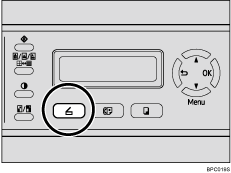
Placera originalet på exponeringsglaset eller i ADF-enheten.
Om nödvändigt konfigurerar du avancerade skanninställningar.
Tryck på [Adressbok].
Bläddra i adressboken med hjälp av [ ][
][ ]-knapparna.
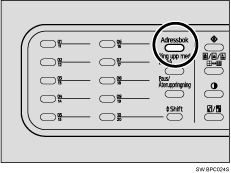
Sök efter önskad destination genom att ange destinationsnamnet med hjälp av sifferknapparna och tryck sedan på [OK].
Skärmen ändras och visar namn som matchar de tecken du anger.
Tryck på [Svartvit start] eller [Färg start].

Om du vill skanna i svartvitt trycker du på [Svartvit start].
Om du vill skanna i färg trycker du på [Färg start].
Beroende på maskinens inställningar kan du bli ombedd att placera ett nytt original på exponeringsglaset. Fortsätt då till nästa steg.
Om du har flera original att skanna placerar du nästa original på exponeringsglaset och trycker på [1]. Upprepa det här steget tills alla original har skannats.
När alla original har skannats trycker du på [2] och börjar skicka den skannade filen.

För att avbryt skanning tryck på [Skanner]-knappen och tryck sedan på [Nollställ/Stopp]-knappen. De skannade filerna tas bort.
När du specificerar en skanningsdestionation ändras maskinens skanningsinställningar automatiskt i enlighet med informationen som registrerats för den destinationen i adressboken. Om det behövs kan du ändra skanningsinställningarna med hjälp av kontrollpanelen.
Du kan också ange en destination med hjälp av direktknapparna eller med [Paus/Återuppringning].
Om inställningen [Obegränsad skan] under skannerinställningar skan har aktiverats kan du fortsätta placera original på exponeringsglaset i en enda skannprocedur.
Om inställningen [Flera sidor i ett dokument] under Skannarinställningar har aktiverats kan du skanna flera sidor för att skapa en enda PDF- eller TIFF-fil med alla sidorna. Om filformatet är JPEG skapas emellertid en fil för varje sida som skannas.
Om papper fastnar i ADF-enheten tas skannfilen bort. Skanna då alla original en gång till. Information om hur du rensar pappersstopp i ADF-enheten finns i Avlägsna skanningsstopp.

Information om hur du placerar originalet finns i Placera original.
Information om hur du konfigurerar avancerade skanninställningar finns i Ange inställningarna för skanning.
Information om hur du anger skanndestinationen finns i Ange skanndestinationen.
Information om [Flera sidor i ett dokument] eller [Obegränsad skan] finns i Skannerinställningar.
Mer information om hur du tar bort papper som fastnat i ADF-enheten finns i Avlägsna skanningsstopp.
 |
 | Copyright (C) 2008 |
