












 Indice
 Precedente
 Successivo


| | | |
| |||
| |||
| | | |
| IndicePrecedenteSuccessivo | | |
In questa sezione vengono illustrate le operazioni di base per la scansione tramite il pannello di controllo. Il file acquisito da scansione viene inviato tramite e-mail a un server FTP o a un computer, a seconda della destinazione specificata.

Se si posizionano gli originali sia nell'ADF sia sul vetro di esposizione, i primi hanno la precedenza sui secondi.
Premere il tasto [Scanner].
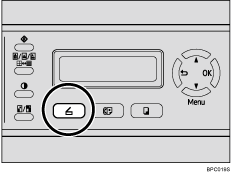
Riporre il documento originale sul vetro di esposizione o sull'ADF.
Se necessario, configurare le impostazioni di scansione avanzate.
Premere il tasto [Rubrica].
Per scorrere la rubrica, premere i tasti [ ][
][ ].
].
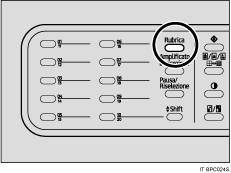
Cercare la destinazione desiderata inserendone il nome tramite i tasti numerici, quindi premere il tasto [OK].
Sullo schermo vengono visualizzati i nomi che corrispondono ai caratteri inseriti.
Premere il tasto [Avvio B&N] o [Avvio Colore].
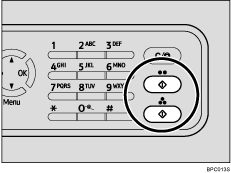
Per la scansione in bianco e nero, premere il tasto [Avvio B&N].
Per la scansione a colori, premere il tasto [Avvio Colore].
A seconda delle impostazioni della periferica, all'utente potrebbe essere richiesto di posizionare un altro originale sul vetro di esposizione. In questo caso, procedere al passaggio successivo.
Se si desidera eseguire la scansione di più originali, posizionare quello successivo sul vetro di esposizione, quindi premere [1]. Ripetere questa procedura finché non sono stati acquisiti tutti gli originali.
Una volta eseguita questa operazione, premere [2] per inviare il file acquisito.

Per annullare la scansione, premere il tasto [Scanner], quindi premere il tasto [Cancella/Stop]. I file da acquisire vengono eliminati.
Quando si specifica una destinazione di scansione, le impostazioni di scansione della periferica cambiano automaticamente a seconda delle informazioni registrate per la destinazione in rubrica. Se necessario è possibile cambiare le impostazioni di scansione tramite il pannello di controllo.
È possibile specificare una destinazione anche utilizzando i tasti One-touch o il tasto [Pausa/Riselezione].
Se l'impostazione [Scansione illim.] in impostazioni scanner è attivata, è possibile posizionare ripetutamente gli originali sul vetro di esposizione in una singola procedura di scansione.
Se l'impostazione [Pag. multipla in documento] in impostazioni scanner è attivata, è possibile eseguire la scansione di più pagine per creare un singolo file PDF o TIFF che le contenga tutte. Tuttavia, se il formato è JPEG, verrà creato un file costituito da una sola pagina per ogni foglio acquisito.
Se si verifica un inceppamento della carta nell'ADF, il file viene eliminato. In questo caso, acquisire nuovamente l'intero originale. Per informazioni sulla rimozione degli inceppamenti nell'ADF, vedere Rimozione degli inceppamenti di scansione.

Per posizionare l'originale, vedere Come posizionare gli originali.
Per informazioni sulla configurazione delle impostazioni di scansione, vedere Come specificare le impostazioni di scansione.
Per ulteriori informazioni su come specificare la destinazione di scansione, vedere Come specificare la destinazione di scansione.
Per ulteriori informazioni su [Pag. multipla in documento] o [Scansione illim.], vedere Impostazioni scanner.
Per ulteriori informazioni sulla rimozione della carta inceppata nell'ADF, vedere Rimozione degli inceppamenti di scansione.
 |
 | Copyright (C) 2008 |
