












 Indice
 Precedente
 Successivo


| | | |
| |||
| |||
| | | |
| IndicePrecedenteSuccessivo | | |
Quando vi è un file Stampa riservata memorizzato nella periferica, "Stampa riservata bloccata! Andare su Strumenti utente per stampare" compare sul display del pannello di controllo della periferica.
| Stampa riservata Andare su Strume |
Seguire la seguente procedura per cancellare il file Stampa riservata. Non è necessario inserire la password per cancellare il file Stampa riservata.
Quando il messaggio Stampa riservata è visualizzato, premere il tasto [Strumenti utente].
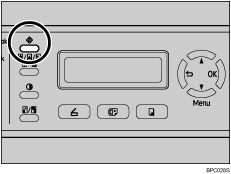
Compare lo schermo iniziale.
Premere di nuovo il tasto [Strumenti utente].
Premere i tasti [ ][
][ ] per selezionare [Stampa riservata], quindi premere il tasto [OK].
Premere i tasti [][] per selezionare il file che si desidera cancellare, quindi premere il tasto [OK].
| Stampa riservata HH:MM UserID |
"HH:MM" è l'orario in cui il file Stampa riservata è stato memorizzato, e "UserID" è l'ID utente inserita tramite il driver della stampante.
Premere i tasti [][] per selezionare [Cancellare], quindi premere il tasto [OK].
Premere i tasti [][] per selezionare [Esegui], quindi premere il tasto [OK].
Il file Stampa riservata viene cancellato.
Se ci sono file/registri Stampa riservata ancora nella periferica, il display ritorna all'elenco file/registro Stampa riservata. Se non ci sono file rimasti, il display ritorna alla schermata iniziale.

Utilizzare i tasti seguenti per annullare l'operazione:
[ ]: Annulla l'operazione e ritorna al display della schermata precedente.
[Cancella/Stop]: Annulla l'operazione e ritorna al display della schermata iniziale.
 |
 | Copyright (C) 2008 |
