












 Indice
 Precedente
 Successivo


| | | |
| |||
| |||
| | | |
| IndicePrecedenteSuccessivo | | |
Quando vi è un file Stampa riservata memorizzato nella periferica, "Stampa riservata bloccata! Andare su Strumenti utente per stampare" compare sul display del pannello di controllo della periferica.
| Stampa riserva Andare su Strume |
Seguire la seguente procedura per sbloccare e stampare il file Stampa riservata.
Quando il messaggio Stampa riservata è visualizzato, premere il tasto [Strumenti utente].
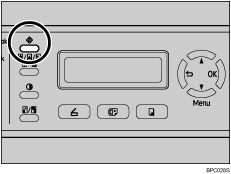
Compare lo schermo iniziale.
Premere di nuovo il tasto [Strumenti utente].
Premere i tasti [ ][
][ ] per selezionare [Stampa riservata], quindi premere il tasto [OK].
Premere i tasti [][] per selezionare il file che si desidera stampare, quindi premere il tasto [OK].
| Stampa riservata HH:MM UserID |
"HH:MM" è l'orario in cui il file Stampa riservata è stato memorizzato, e "UserID" è l'ID utente inserita tramite il driver della stampante.
Premere i tasti [][] per selezionare [Stampe], quindi premere il tasto [OK].
Inserire la password tramite i tasti numerici, quindi premere il tasto [OK].
Il file Stampa riservata viene stampato.

Utilizzare i tasti seguenti per annullare l'operazione:
[ ]: Annulla l'operazione e ritorna al display della schermata precedente.
[Cancella/Stop]: Annulla l'operazione e ritorna al display della schermata iniziale.
Se la macchina sta stampando, non è possibile stampare un file in Stampa riservata. Se si cerca di eseguire questa azione, la macchina emette un bip.
Inserendo una password utilizzando il pannello di controllo, la macchina non può iniziare altri lavori di stampa.
Il file Stampa riservata viene automaticamente cancellato dalla memoria della periferica quando viene stampato o quando l'alimentazione della periferica viene disattivata.
 |
 | Copyright (C) 2008 |
