












 Contenus
 Précédent
 Suivant


| | | |
| |||
| |||
| | | |
| ContenusPrécédentSuivant | | |

|

|

Stockez les cartouches d'encre dans un endroit frais et à l'abri de la lumière.
Le nombre réel imprimable dépend du volume et de la densité des images, du nombre de pages imprimées à la fois, du type et du format du papier et des conditions environnementales, telles que la température et le taux d'humidité. La qualité du toner se dégrade avec le temps. Un remplacement anticipé de la cartouche d'impression peut parfois s'avérer nécessaire. Par conséquent, nous vous recommandons d'avoir toujours à portée de main une cartouche neuve.
Pour une bonne qualité d'impression, le fournisseur vous recommande d'utiliser un toner authentique tel que ceux qu'il fournit.
Le fournisseur n'est en aucun cas responsable des dommages ou dépenses qui pourraient résulter de l'utilisation de pièces non authentiques avec vos produits de bureau.
Messages affichés sur l'écran
Remplacez la cartouche d'impression indiquée lorsque l'un des messages suivants apparaît sur l'écran :
"Fin de cartouche Toner K"
"Fin de cartouche Toner M"
"Fin de cartouche Toner C"
"Fin de cartouche Toner Y"
Préparez la cartouche d'impression indiquée lorsque l'un des messages suivants apparaît sur l'écran :
"Fin du Toner K"
"Fin du Toner M"
"Fin du Toner C"
"Fin du Toner Y"
Ne laissez pas de trombones, agrafes ou autres petits objets tomber dans le périphérique.
N'exposez pas de manière prolongée la cartouche d'impression sans sa protection à la lumière directe du soleil.
Ne touchez pas le conducteur photosensible de la cartouche d'impression.
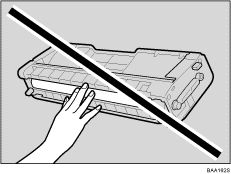
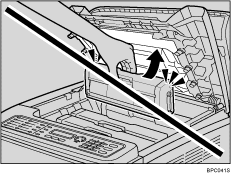
Lors du retrait de la cartouche d'impression, prenez garde à ne pas toucher l'unité de balayage laser placée sous le capot supérieur (la zone blanche sur l'illustration ci-dessous).
Si le toner cyan, magenta ou jaune est épuisé, vous pouvez imprimer en noir et blanc en utilisant uniquement le toner noir. Définissez le paramètre du mode de couleur sur Noir et Blanc dans le pilote du périphérique.
Si le toner noir est épuisé, vous ne pouvez pas imprimer en noir et blanc ou en couleur tant que la cartouche d'impression noire n'est pas remplacée.
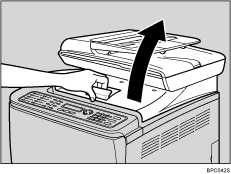
Tirez sur le levier placé sur le capot supérieur, puis soulevez doucement ce dernier.
Assurez-vous que le capot de la vitre et l'ADF sont fermés.
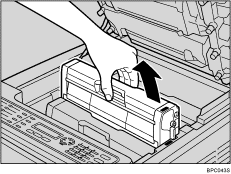
Inclinez la cartouche d'impression en avant et tirez-la vers vous.
A partir de l'arrière, les cartouches d'impression sont installées dans l'ordre suivant : cyan (C), magenta (M), jaune (J) et noir (N).
Ne secouez pas la cartouche d'impression que vous venez de retirer. Les résidus de toner risquent de fuir.
Placez la cartouche d'impression usagée sur du papier ou un matériau similaire pour ne pas salir votre espace de travail.
Une étiquette placée sur chaque cartouche d'impression indique la couleur du toner.
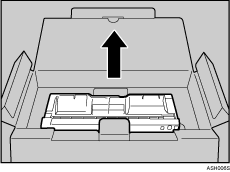
Retirez la nouvelle cartouche d'impression de la boîte, puis retirez-la du sac en plastique.
Emparez-vous de la cartouche d'impression et secouez-la latéralement cinq ou six fois.
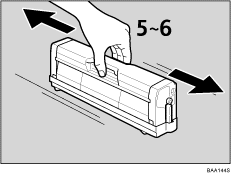
Une répartition uniforme du toner dans la cartouche améliore la qualité d'impression.
Retirez la protection de la cartouche d'impression.

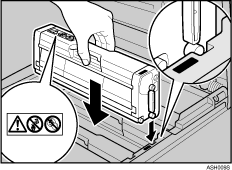
Vérifiez que la couleur et l'emplacement du toner correspondent, puis insérez délicatement la cartouche d'impression en position verticale.
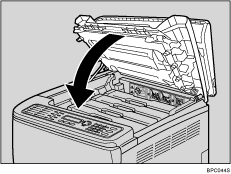
A l'aide de vos deux mains, maintenez le centre du capot supérieur et fermez-le soigneusement. Veillez à ne pas vous coincer les doigts.
Après avoir refermé le capot supérieur, attendez que l'écran initial s'affiche.
Placez la protection que vous avez retirée au cours de l'étape 5. sur la cartouche d'impression usagée. Ensuite, placez la cartouche d'impression usagée dans le sac, puis dans la boîte.
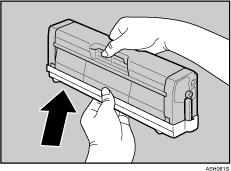

N'oubliez pas de recouvrir la cartouche d'impression usagée avec la protection à des fins de recyclage.
Conformez-vous au programme de recyclage des cartouches d'impression qui prévoit la collecte des cartouches usagées en vue de leur retraitement. Pour plus d'informations, prenez contact avec votre représentant.
 |
 | Copyright (C) 2008 |
