




Procedura di base per la consegna di file
In questa sezione viene illustrato il funzionamento di base per la consegna dei file scansiti utilizzando il Network Delivery Scanner.

È necessario prima registrare le destinazioni e i mittenti utilizzando il software di consegna ScanRouter installato sul Delivery Server.
 Assicurarsi che non rimanga nessuna impostazione precedente.
Se è rimasta un'impostazione precedente, premere il tasto [Cancella modi].
 Se viene visualizzata la schermata E-mail o Scan to Folder, premere [
 ] per passare alla schermata Scanner di consegna di rete.
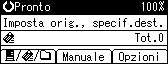
 Posizionare gli originali.
 Se necessario, selezionare il tipo di originale.
Per informazioni dettagliate, vedere "Selezione del tipo di originale".
 Se necessario, specificare la densità di scansione.
Per informazioni più dettagliate, vedere "Regolazione della densità dell'immagine".
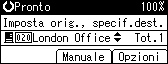
 Selezionare la destinazione.
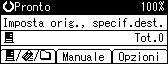
È possibile specificare più destinazioni.
Per informazioni dettagliate, vedere "Specificare destinazioni di consegna".
 Se necessario, premere [Opzioni] per specificare la risoluzione e l'orientamento degli originali.
Per informazioni dettagliate, vedere "Scelta delle opzioni di invio".
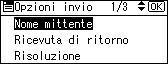
 Se necessario, selezionare [Nome mittente] nella scheda [Opzioni], quindi specificare il mittente.
Il mittente specificato compare nell'oggetto dell'e-mail inviata tramite il server di consegna. Selezionare il mittente dalle destinazioni registrate nel server di consegna. Per informazioni dettagliate, vedere "Specifica del mittente".
 Se necessario, selezionare [Allega oggetto] nella scheda [Opzioni], quindi specificare l'oggetto.
L'oggetto specificato viene impostato per l'e-mail inviata tramite il software di consegna.
Per informazioni dettagliate, vedere "Specificare l'oggetto dell'e-mail da trasmettere tramite il Delivery Server".
 Premere il tasto [Avvio].
Quando si acquisisce dal vetro di esposizione
Se si sta acquisendo un solo originale, premere [
 ] per inviare il file acquisito.
Se si stanno acquisendo due o più originali, posizionarli sulla macchina e premere [Avvio]. Ripetere l'operazione fino ad aver acquisito tutti gli originali, quindi premere [
].Acquisizione dall'ADF/ARDF
La trasmissione viene avviata immediatamente dopo l'acquisizione degli originali.

Per inviare e-mail tramite il server di consegna, premere [Manuale] nella schermata di consegna, quindi immettere un indirizzo e-mail di destinazione. Per informazioni dettagliate sulla procedura di immissione manuale di indirizzi e-mail, vedere "Immissione manuale di un indirizzo e-mail".
Se sono state selezionate due o più destinazioni, queste ultime possono essere visualizzate una alla volta premendo [
 ] o [
] o [ ].
].Per annullare una destinazione selezionata, visualizzare la destinazione nell'apposito campo, quindi premere il tasto [Cancella/Stop].
Quando viene inviata una e-mail tramite il server di consegna, è possibile utilizzare la funzione di ricevuta di ritorno. Il mittente selezionato al punto 8 riceverà un'e-mail di notifica che lo informa che l'e-mail è stata letta dal destinatario. Per informazioni dettagliate sulla procedura per impostare la funzione di ricevuta di ritorno, vedere "Impostazione della funzione di ricevuta di ritorno".
Per abilitare la funzione di ricevuta di ritorno, è necessario specificare le impostazioni per l'invio di e-mail tramite SMTP con il software di consegna ScanRouter. Per informazioni dettagliate su come specificare questa impostazione, vedere i manuali forniti con il software di consegna ScanRouter. Tuttavia, se l'applicazione di posta elettronica utilizzata dal destinatario non supporta lo standard Message Disposition Notification (MDN), l'e-mail di notifica potrebbe non essere inviata.
Registrare in anticipo l'indirizzo e-mail del mittente utilizzando il software di consegna ScanRouter.
Premendo [Controlla destinazione], è possibile passare dalla schermata iniziale dello scanner alla schermata Controlla destinazione. Questa schermata può venire utilizzata per controllare i dettagli delle destinazioni selezionate. Per informazioni dettagliate, vedere "Controlla destinazione".
Per annullare l'acquisizione, premere [Cancella/Stop].


