




Schermata Network Delivery Scanner
In questa sezione viene descritto il layout dello schermo quando viene utilizzato il Network Delivery Scanner.
Schermata principale
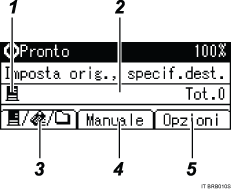
Se la destinazione viene immessa manualmente
Icona Scanner di consegna di rete
Indica che è visualizzata la schermata Scanner di consegna di rete.
Campo destinatari
Visualizza la destinazione selezionata. Se vengono selezionate più destinazioni, premere [
 ] o [
] o [ ] per visualizzare le destinazioni nell'ordine di selezione. Per controllare la destinazione, premere [Controlla destinazione].
E-mail
 /Scan to Folder
  /Scanner di consegna di rete
Utilizzare questa scheda per passare da una schermata all'altra.
[Manuale]
Per inviare un file via e-mail attraverso il server di consegna a una destinazione non registrata nell'elenco di destinazioni del server di consegna, premere [Manuale], quindi immettere l'indirizzo e-mail della destinazione utilizzando i tasti Numero rapido. Per informazioni dettagliate su come inviare un file via e-mail attraverso il server di consegna, vedere i manuali del software di consegna ScanRouter.
[Opzioni]
Premere per specificare le impostazioni di acquisizione.
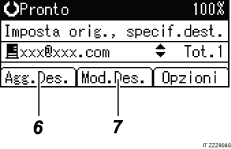
[Agg.Des.]
Per selezionare due o più destinazioni dopo aver immesso un indirizzo e-mail manualmente, premere [Agg. Des.] e immettere l'indirizzo e-mail di destinazione.
[Mod.Des.]
Per modificare un indirizzo e-mail precedentemente immesso, premere [Mod.Des.] e immettere il nuovo indirizzo e-mail.

