




Stampa di un file di Stampa riservata
La seguente procedura descrive come stampare un file di Stampa riservata con il driver di stampa PCL 6/5e o PostScript 3. Per ulteriori dettagli a proposito del modo di stampare un file di Stampa riservata con i driver di stampa PostScript 3, vedere il Supplemento PostScript 3.

Le applicazioni con driver propri, come PageMaker, non supportano questa funzione.
 Configurare la Stampa riservata nelle proprietà del driver di stampa.
Per informazioni sulla configurazione del driver, consultare le rispettive Guide in Linea.
 Iniziare a stampare dalla finestra di dialogo Stampa dell'applicazione.
La Stampa riservata viene inviata alla macchina.
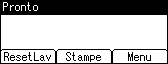
 Sul pannello di controllo della stampante, premere [Stampe].
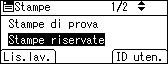
 Selezionare [Stampe riservate] utilizzando i tasti [
 ] o [
] o [ ], quindi premere [Lis.lav.].
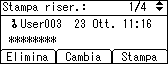
Viene visualizzato un elenco delle stampe riservate memorizzate nella macchina.
A seconda delle impostazioni di sicurezza, alcuni lavori di stampa possono non essere visualizzati.
È possibile stampare i file anche premendo [ID uten.].
 Selezionare i file che si desidera stampare utilizzando i tasti [] o [], quindi premere [Stampa].
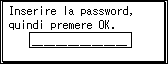
Verrà visualizzata la schermata della password.
 Inserire la password utilizzando i tasti numerici, quindi premere [OK].
Verrà visualizzata la schermata di conferma della stampa.
Una schermata di conferma apparirà se la password non viene inserita correttamente. Premere [Cancella] per inserire nuovamente la password.
Se la password è stata dimenticata, rivolgersi all'amministratore di rete.
 Premere [Stampa].
Le altre copie verranno stampate.
Premere [Annulla] per annullare la stampa.

Una volta completata la stampa, il file memorizzato verrà cancellato.
Per arrestare la stampa dopo che il processo è stato avviato, premere [ResetLav]. Il file verrà eliminato.
Per dettagli riguardanti l'[ID uten.], vedere "Stampa dalla schermata ID utente".


