












 Manuali
 Indice
 Precedente
 Successivo


| | | |
| |||
| |||
| | | |
| ManualiIndicePrecedenteSuccessivo | | |
Combina diverse pagine di originali su un unico foglio a due facciate.

Con questa funzione, non è possibile utilizzare il vassoio bypass.
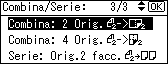
Sono disponibili quattro tipi di modalità per Combina in 2 facciate.
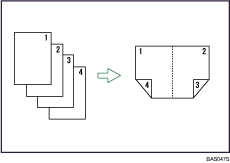
4 pagine a 1 facciata  Combina in 2 facciate
Copia 4 originali a 1 facciata su un foglio con due pagine per facciata.
8 pagine a 1 facciata Combina in 2 facciate
Copia 8 originali a 1 facciata su un foglio con quattro pagine per facciata.
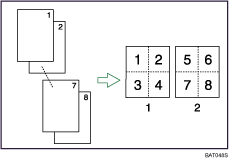
Fronte
Retro
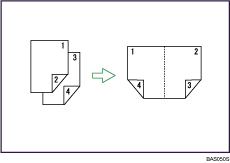
2 pagine a 2 facciate Combina in 2 facciate
Copia 2 originali a 2 facciate su un foglio con due pagine per facciata.
4 pagine a 2 facciate Combina in 2 facciate
Copia 4 originali a 2 facciate su un foglio con quattro pagine per facciata.
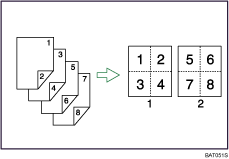
Fronte
Retro
Premere il tasto [Combina/Serie].
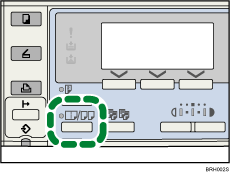
L'indicatore si accende.
Selezionare la modalità Combina usando [ ] o [
] o [ ], quindi premere il tasto [OK].
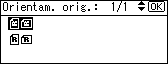
Selezionare l'orientamento originale usando [] o [], quindi premere il tasto [OK].
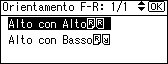
Selezionare l'orientamento fronte-retro usando [] o [], quindi premere il tasto [OK].
Il messaggio "Programmato" appare.
Selezionare il formato carta usando [] o [], poi premere il tasto [OK].
Posizionare gli originali, quindi premere il tasto [Avvio].

Per annullare la funzione Combina 2 facciate alla fase 1, premere il tasto [Combina/Serie] di nuovo. Assicurarsi che l'indicatore si spenga.
Se il margine di rilegatura impostato è troppo largo, è possibile che una parte dell'immagine non venga copiata.
Quando si effettuano copie con la funzione Combina, un margine di rilegatura viene aggiunto alle copie dopo la combinazione delle immagini.
Per mostrare le schermate nella fase 3 e 4, selezionare [Specifica sempre] per [Orientamento] tramite le Impostazioni copiatrice in Strumenti utente. Se [Non specificare] viene selezionato, procedere alla fase 5. Per dettagli sull'orientamento, vedere "Menu Strumenti utente".
 |
 | Copyright (C) 2009 |

