












 Manuali
 Indice
 Precedente
 Successivo


| | | |
| |||
| |||
| | | |
| ManualiIndicePrecedenteSuccessivo | | |
Combina diverse pagine in una facciata di un foglio.
Sono disponibili quattro tipi di modalità Combina in 1 facciata.
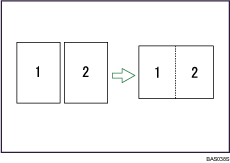
2 Pagine 1 facciata  Combina in 1 facciata
Copia 2 originali a 1 facciata su una sola facciata di un foglio.
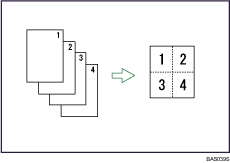
4 pagine a 1 facciataCombina in 1 facciata
Copia 4 originali a 1 facciata su una sola facciata di un foglio.
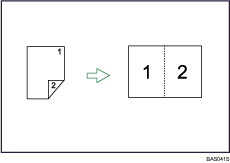
1 pagina a 2 facciate Combina in 1 facciata
Copia 1 originale a due facciate su una sola facciata di un foglio.
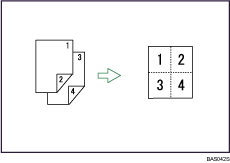
2 pagine a 2 facciate Combina in 1 facciata
Copia 2 originali a due facciate su una sola facciata di un foglio.
Orientamento degli originali e posizione dell'immagine con la funzione Combina
Originali verticali ( )
)
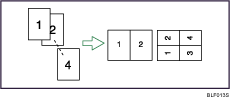
Originali orizzontali ( )
)
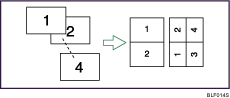
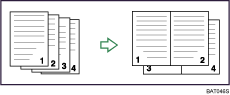
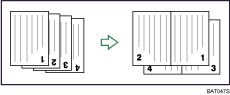
Posizionamento degli originali (originali posizionati nell'alimentatore originali automatico)
Lettura degli originali da sinistra verso destra
Lettura degli originali dall'alto verso il basso
Premere il tasto [Combina/Serie].
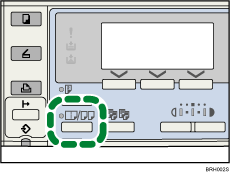
L'indicatore si accende.
Selezionare la modalità Combina usando [ ] o [
] o [ ], quindi premere il tasto [OK].
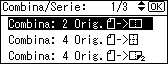
Selezionare l'orientamento originale usando [] o [], quindi premere il tasto [OK].
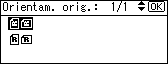
Il messaggio "Programmato" appare.
Selezionare il formato carta usando [] o [], poi premere il tasto [OK].
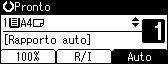
Posizionare gli originali, quindi premere il tasto [Avvio].

Non è possibile applicare questa funzione a fogli lunghi 357 mm (14 pollici) o più, alimentati dal vassoio bypass.
Per annullare la funzione Combina 1 facciata alla fase 1, premere il tasto [Combina/Serie] di nuovo. Assicurarsi che l'indicatore si spenga.
Per mostrare lo schermo in fase 3, selezionare [Specifica sempre] per [Orientamento] con caratteristiche di copia in strumenti utente. Se [Non specificare è selezionato], procedere alla fase 4. Per dettagli sull'orientamento, vedere "Menu Strumenti utente".
 |
 | Copyright (C) 2009 |

