




Alapvető műveletek szkennelt fájlok e-mailben történő küldéséhez
Jelen rész ismerteti a szkennelt fájlok e-mailben küldésének alapvető műveleteit.
 Győződjön meg arról, hogy nem maradtak a memóriában korábbi beállítások.
Ha korábbi beállítások maradtak, nyomja meg a [Beállítások törlése] gombot.
 Amikor a kijelzőn a Hálózati kézbesítő szkenner vagy a Szkennelés mappába képernyő látható, nyomja meg a [
 ] gombot az E-mail képernyőre történtő átváltáshoz.
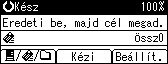
 Helyezze be az eredeti dokumentumokat.
 Ha szükséges, válassza ki az eredeti típusát.
A részleteket az „Eredeti típusának kiválasztása” rész tartalmazza.
 Szükség szerint adja meg a szkennelés fényerejét.
További tudnivalókat lásd "A kép fényerejének beállítása" részben.
 Célállomás kiválasztása.
Több célállomást is megadhat.
A részleteket lásd az "E-mail célállomás megadása" című részben.
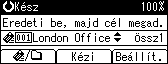
 Nyomja meg a [Beállít.] gombot a [Küldő neve] mező kiválasztásához, és adja meg az e-mail küldőjének nevét.
A részleteket lásd "Az e-mail feladójának megadása" című részben.
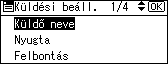
 Igény szerint válassza ki a [Beállít.] alatt található [Nyugta] elemet a nyugta funkció beállításainak megadásához.
Részleteket a „Nyugta funkció beállítása” részben talál.
 Ha szükséges, válassza a [Beállít.] alatt található [Tárgy csatolása] gombot az e-mail tárgyának megadásához.
A részleteket lásd "Az e-mail tárgyának bevitele" címszó alatt.
 Ha az e-mailhez biztonsági beállításokat szeretne megadni, válassza ki az [E-mail titkosítása] vagy az [E-mail aláírása] gombot a [Beállít.] alatt.
A részletekért lásd az "E-mailek biztonsági beállításai" című részt.
 A [Beállít.] segítségével más beállításokat is megadhat, mint például a felbontást vagy az eredeti tájolását.
Részleteket a „Küldési opciók beállítása” részben talál.
 Nyomja meg a [Start] gombot.
Az expozíciós üveglapról való szkenneléskor
Ha csak egy eredetit szkennel, nyomja meg az [
 ] gombot a beszkennelt fájl elküldéséhez.
Ha több eredetit szkennel, helyezze azokat a készülékre, majd nyomja meg a [Start] gombot. Ezt a lépést ismételje mindaddig, amíg az összes eredetit be nem szkennelte, majd nyomja meg az [
] gombot.Szkennelés az ADF/ARFD-ről
Az eredetik beszkennelését követően azonnal megkezdődik az átvitel.

Ha kettő vagy több célállomást jelölt ki, a célállomásokat megjelenítheti egyesével a [
 ] vagy a [
 ] megnyomásával.
Egy célállomás kijelölésének törléséhez jelenítse meg a célállomást a célmezőben, majd nyomja meg a [Töröl/Stop] gombot.
A [Rendszerbeállítások] menüben megadhatja a rendszergazda e-mail címét alapértelmezett feladóként. Ily módon anélkül küldhet e-mailt, hogy bármit be kellene írnia a [Küldő neve] mezőbe. A részleteket a Hálózati és rendszerbeállítások útmutatójának „Fájlátvitel” fejezetében találja.
A biztonsági beállításoktól függően a bejelentkezett felhasználó megadható a [Küldő neve] mezőben.
Az üzenetkézbesítési értesítés használatához felhasználóként jelentkezzen be a gépre, és adja meg a küldő nevét. Előfordulhat azonban, hogy a készülék nem tudja továbbítani a [Nyugta] értesítő e-mailt, ha a fogadó gép e-mail szoftvere nem támogatja az üzenetkézbesítési értesítések használatát.
Ha megnyomja a [Célállomás ell] gombot, a kezdő szkennerképernyő átvált a Célállomás ell. képernyőre. A Célállomás ell. képernyő segítségével ellenőrizheti a kiválasztott célállomás adatait. A részletekkel kapcsolatban lásd a „Célállomás ellenőrzése” című részt.
A szkennelés megszakításához nyomja meg a [Törlés/Stop] gombot.
Ha a [Beállít.] opciói között az [E-mail titkosítása] beállítást választotta, és több célállomást adott meg, kézbesítési hibaüzenet fog megjelenni minden egyes alkalommal, amikor egy szkennelt fájlt olyan célállomásra küld, ahol a dekódolási beállítások nem lettek konfigurálva.


