




E-mail képernyő
Jelen rész ismerteti a képernyő felépítését, amikor szkennelt fájlokat küld e-mailben.
Főképernyő
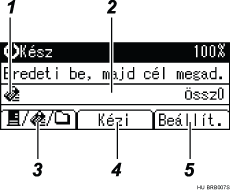
Amikor a célállomást a felhasználó manuálisan adja meg
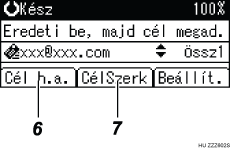
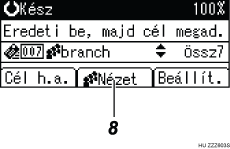
Amikor a felhasználó egy csoportot választ célállomásként
E-mail ikon
Azt jelzi, hogy a berendezés az e-mail képernyőt jeleníti meg.
Célállomások mezője
Megjeleníti a kiválasztott célállomást. Ha több célállomást választott, azokat a [
 ] vagy a [
 ] megnyomásával jelenítheti meg a kiválasztás sorrendjében. A kiválasztott célállomás ellenőrzéséhez nyomja meg a [Célállomás ellenőrzése] gombot.
E-mail
 / Szkennelés mappába
  / Hálózati kézbesítés képernyője
Nyomja meg a képernyők közötti váltáshoz. Amikor egy fájlt egyszerre e-mailbe és mappába is szkenneli, ezzel a gombbal válthat az e-mail és a szkennelés mappába funkciók között.
[Kézi]
Ha nem regisztrált célállomást szeretne megadni, nyomja meg a [Kézi] gombot, majd a gyorstárcsázó billentyűkkel adja meg a célállomás e-mail címét.
[Beállít.]
A szkennelési beállítások megadásához, és a küldendő fájlok formátumának meghatározásához nyomja meg ezt a gombot.
[Cél h.a.]
Amikor egy e-mail cím manuális megadását követően egyszerre több célállomást választ ki, nyomja meg a [Cél h.a.] gombot, és adja meg a célállomás e-mail címét.
[CélSzerk]
Ha a megadott e-mail címet szeretné megváltoztatni, nyomja meg a [CélSzerk] gombot, és adja meg az új e-mail címet.
[Nézet]
Egy adott csoport e-mail címeinek a megtekintéséhez nyomja meg ezt a gombot.

