




Szkennelt fájlok kézbesítésének alapvető műveletei
Ez a szakasz ismerteti a szkennelt fájlok hálózati kézbesítő szkenner segítségével történő kézbesítésének alapműveleteit.

A kézbesítő szerverre telepített ScanRouter kézbesítő szoftver használata előtt regisztrálnia kell a célállomásokat és feladókat.
 Győződjön meg arról, hogy nem maradtak a memóriában korábbi beállítások.
Ha korábbi beállítások maradtak, nyomja meg a [Beállítások törlése] gombot.
 Ha a kijelzőn az E-mail vagy a Szkennelés mappába képernyő látható, a Hálózati kézbesítő szkenner képernyő megjelenítéséhez nyomja meg a [
 ] gombot.
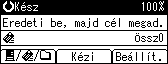
 Helyezze be az eredeti dokumentumokat.
 Ha szükséges, válassza ki az eredeti típusát.
A részleteket az „Eredeti típusának kiválasztása” rész tartalmazza.
 Szükség szerint adja meg a szkennelés fényerejét.
További tudnivalókat lásd "A kép fényerejének beállítása" részben.
 Célállomás kiválasztása.
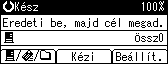
Több célállomást is megadhat.
A részleteket lásd a "Kézbesítési célállomás megadása" részben.
 Igény szerint nyomja meg a [Beállít.] gombot az eredetik felbontásának és tájolásának megadásához.
Részleteket a „Küldési opciók beállítása” részben talál.
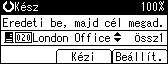
 Szükség szerint válassza ki a [Beállít.] menü [Küldő neve] opcióját, és adja meg a küldő nevét.
A megadott küldő a kézbesítő szerveren keresztől továbbított e-mail tárgysorában fog megjelenni.Válassza ki a küldőt a kézbesítő szerveren regisztrált célállomások közül. Részleteket a „Küldő megadása” részben talál.
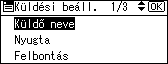
 Igény szerint válassza a [Beállít.] menü [Tárgy csatolása] opcióját, és adja meg a tárgyat.
Az itt megadott tárgy a kézbesítő szerveren keresztül továbbított e-amilhez kerül beállításra.
További részletekt lásd "A kézbesítő szerveren keresztül küldendő e-mail tárgyának megadása" című részben.
 Nyomja meg a [Start] gombot.
Az expozíciós üveglapról való szkenneléskor
Ha csak egy eredetit szkennel, nyomja meg az [
 ] gombot a beszkennelt fájl elküldéséhez.
Ha több eredetit szkennel, helyezze azokat a készülékre, majd nyomja meg a [Start] gombot. Ezt a lépést ismételje mindaddig, amíg az összes eredetit be nem szkennelte, majd nyomja meg az [
] gombot.Szkennelés az ADF/ARFD-ről
Az eredetik beszkennelését követően azonnal megkezdődik az átvitel.

A kézbesítési képernyőn a [Kézi] gomb megnyomásával küldhet e-mailt a kézbesítő szerveren keresztül. Az e-mail cím közvetlen megadásának részleteit az „E-mail cím kézi megadása” című részben talál.
Ha kettő vagy több célállomást jelölt ki, a célállomásokat megjelenítheti egyesével a [
 ] vagy a [
 ] megnyomásával.
A kiválasztott célállomás kijelölésének megszüntetéséhez jelenítse meg a célállomást a célállomás mezőjében, majd nyomja meg a [Törlés/Stop] gombot.
E-mailek kézbesítő szerveren keresztüli továbbítása esetén a nyugtaküldési funkció is használható. A készülék e-mailt küld a 8. lépésben kiválasztott küldőnek, amelyben arról értesíti a küldőt, hogy a címzett elolvasta az e-mailt. A nyugtaküldő funkció beállításainak részleteit a „Nyugtaküldő funkció beállítása” részben találja.
A nyugtaküldő funkció engedélyezéséhez a ScanRouter kézbesítőszoftverrel meg kell adnia, hogy az e-mail SMTP használatával kerüljön továbbításra. A beállítás részleteivel kapcsolatban lásd a ScanRouter kézbesítőszoftverhez mellékelt útmutatókat. Ha azonban a címzett e-mail alkalmazása nem támogatja a Message Disposition Notification (MDN) használatát, előfordulhat, hogy nem érkezik nyugta a küldő e-mail címére.
Regisztrálja a küldő e-mail címét előre a ScanRouter kézbesítőszoftverrel.
Ha megnyomja a [Célállomás ell] gombot, a kezdő szkennerképernyő átvált a Célállomás ell. képernyőre. A Célállomás ell. képernyő segítségével ellenőrizheti a kiválasztott célállomás adatait. A részletekkel kapcsolatban lásd a „Célállomás ellenőrzése” című részt.
A szkennelés megszakításához nyomja meg a [Törlés/Stop] gombot.


