




Hálózati kézbesítő szkenner képernyő
Jelen rész leírja a képernyő felépítését, amikor a hálózati kézbesítő szkennert használja.
Főképernyő
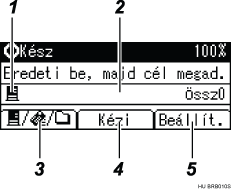
Amikor a célállomást a felhasználó manuálisan adja meg
Hálózati kézbesítő szkenner ikon
Ez jelzi, hogy a hálózati kézbesítő szkenner látható a képernyőn.
Célállomások mezője
Megjeleníti a kiválasztott célállomást. Ha több célállomást választott, azokat a [
 ] vagy a [
 ] megnyomásával jelenítheti meg a kiválasztás sorrendjében. A kiválasztott célállomás ellenőrzéséhez nyomja meg a [Célállomás ellenőrzése] gombot.
E-mail
 /Szkennelés mappába
  /Hálózati kézbesítési szkenner
Nyomja meg a képernyők közötti váltáshoz.
[Kézi]
Ha a kézbesítő szerveren keresztül olyan célállomásra kíván e-mailhez mellékelt fájlt küldeni, amely nincs regisztrálva a szerver célállomáslistájába, nyomja meg a [Kézi] gombot, majd a gyorstárcsázó gombokkal adja meg a célállomás e-mail címét. Fájlok kézbesítő szerveren keresztül e-mailben való küldésével kapcsolatban további részletekért lásd a ScanRouter kézbesítő szoftver útmutatóját.
[Beállít.]
Nyomja meg a szkennelési beállítások megadásához.
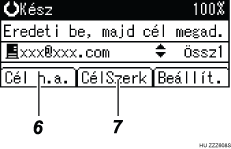
[Cél h.a.]
Amikor egy e-mail cím manuális megadását követően egyszerre több célállomást választ ki, nyomja meg a [Cél h.a.] gombot, és adja meg a célállomás e-mail címét.
[CélSzerk]
Ha a megadott e-mail címet szeretné megváltoztatni, nyomja meg a [CélSzerk] gombot, és adja meg az új e-mail címet.

