


Élimination des incidents papier
Cette section traite de la marche à suivre pour éliminer les incidents papier.

|
|
|

Ne mettez pas l'interrupteur de fonctionnement en position arrêt pendant la résolution des incidents papier. Si vous le faites, vos paramètres de copie seront perdus.
Pour éviter les incidents papier, ne laissez pas de morceaux de papier déchirés dans l'appareil.
Contactez le SAV si des incidents papier surviennent régulièrement.
Les pièces internes de l'appareil peuvent être chaudes. Attendez que l'unité Recto/Verso refroidisse avant d'enlever du papier coincé dans l'unité.
Lorsque vous retirer du papier coincé, veillez à ne toucher que les zones explicitement indiquées dans le manuel.
Ne retirez pas l'unité de fusion car cela produirait une perte de la qualité de l'impression.

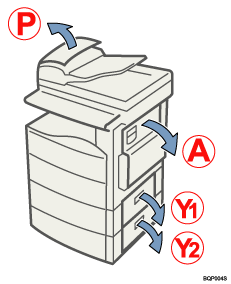
Plusieurs zones d’incident papier peuvent être indiquées. Dans ce cas, vérifiez chaque zone indiquée. Consultez les tableaux suivants : A, P et Y.
Vous pouvez trouver des étiquettes expliquant comment enlever le papier coincé dans le capot droit et sur le haut du capot de l’ADF.
Quand l’appareil vous demande de repositionner les originaux, remettez-les dans la position d’alimentation. L’affichage vous indique le nombre d’originaux à renvoyer.