




Positionnement de papier épais ou de transparents au moyen du panneau de commande
Suivez la procédure ci-dessous pour paramétrer la machine avec le panneau de commande, lorsque vous chargez du papier épais ou fin ou des transparents dans le Bypass.

Les procédures suivantes ne sont pas obligatoires si vous sélectionnez [Pilote/Commande] dans [Priorité Bypass], sous [Système] de [Fonction Imprimante] (voir "Fonction Imprimante"). Le cas échéant, définissez le format du papier à l'aide du pilote d'impression.
Si vous sélectionnez [Paramètres machines] dans [Priorité Bypass], sous [Système] de [Fonction Imprimante] (voir "Fonction Imprimante"), les paramètres définis à l'aide du panneau de commande ont priorité sur les paramètres du pilote d'impression.
Si le pilote d'impression n'est pas utilisé, sélectionnez [Paramètres machines] dans [Priorité Bypass], sous [Système] de [Fonction Imprimante] (voir "Fonction Imprimante"). Définissez le format de papier à l'aide du panneau de commande.
Lorsque vous imprimez sur des transparents, du papier dont l'épaisseur est inférieure à 66,0 g/m2 ou du papier dont l'épaisseur est supérieur ou égale à 101 g/m2, vous devez indiquer le type et le format du papier dans Paramètres magasin papier sous le menu Outils utilisateur. Pour plus de détails sur Paramètres magasin papier, voir "Configuration système", dans le Manuel de configuration du réseau et du système.
N'utilisez pas de transparents de couleur récouverts d'une pellicule susceptible de fondre.
Lorsque vous imprimez sur des transparents, utilisez des feuilles de format A4
 ou 81/2"
 11", et spécifiez leur format.
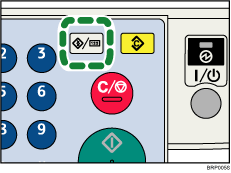
 Appuyez sur la touche [Compteur/Outils utilisateur] sur le panneau de commande.
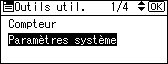
 Appuyez sur [
 ] ou [
 ] pour sélectionner [Paramètres système], puis appuyez sur [OK].
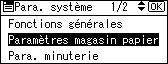
 Appuyez sur [] ou [] pour sélectionner [Paramètres magasin papier], puis appuyez sur [OK].
 Appuyez sur [] ou [] pour sélectionner [Type pap. :Bypass], puis appuyez sur [OK].
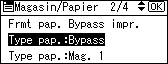
 Appuyez sur [] or [] pour sélectionner les éléments appropriés, en fonction du type de papier que vous souhaitez charger.
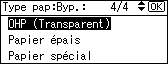
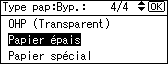
 Appuyez sur [OK].
 Appuyez sur la touche [Compteur/Outils utilisateur] pour revenir à l'écran initial.

Imprimer sur du papier spécial, comme le papier épais, fin ou les transparents, peut prendre plus longtemps que sur du papier normal.
Les paramètres restent valables jusqu'à leur remise à zéro. Après impression sur des transparents pour rétroprojecteur ou du papier épais, procédez à la restauration des paramètres par défaut pour l'utilisateur suivant.
Pour plus d'informations concernant la configuration des pilotes d'impression, reportez-vous à l'Aide du pilote d'impression.


