












 Manuales
 Contenido
 Anterior
 Siguiente


| | | |
| |||
| |||
| | | |
| ManualesContenidoAnteriorSiguiente | | |
El siguiente procedimiento describe cómo imprimir un archivo de impresión retenida con el driver de impresora PCL 6/5e o PostScript 3. Para más información sobre cómo imprimir un archivo de impresión retenida, consulte el Suplemento PostScript 3.

Las aplicaciones con drivers propios, como PageMaker, no soportan esta función.
Configure la Impresión retenida en las propiedades del driver de impresora.
Para obtener información sobre cómo configurar los drivers de impresora, consulte los archivos de ayuda correspondientes.
Haga clic en [Detalles...] e introduzca un ID de usuario en el cuadro [ID Usuario:].
También puede establecer un nombre de archivo, el cual aparecerá en la pantalla de Lista de trabajos de la impresora.
Comience a imprimir desde el cuadro de diálogo de impresión de la aplicación.
El trabajo de impresión retenida se enviará a la impresora y se guardará.
En el panel de mandos de la impresora, pulse [Trab imp].
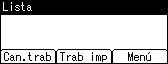
Seleccione [Trab.imp.retenida] con [ ] o [
] o [ ] y, a continuación, pulse [ListTrab].
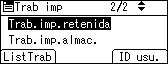
Aparecerá una lista de los archivos de impresión retenida guardados en la impresora.
En función de las opciones de seguridad establecidas, es posible que no aparezcan determinados trabajos de impresión.
También puede imprimir archivos con la tecla [ID usu.].
Seleccione el archivo que quiera imprimir con la tecla [] o [] y, a continuación, pulse [Imprimir].
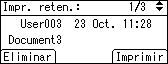
Aparecerá la pantalla de confirmación.
Pulse [Imprimir].
Se imprime el archivo de impresión retenida.
Pulse [Cancelar] para cancelar la impresión.

Cuando termine la impresión, el archivo almacenado se eliminará.
Para detener la impresión una vez se ha iniciado, pulse [Can.trab]. El archivo se eliminará.
Para más información sobre la configuración de los drivers de impresora, consulte la Ayuda del driver de impresora. También puede imprimir o eliminar un archivo de impresión retenida desde Web Image Monitor. Para más información, consulte la Ayuda de Web Image Monitor.
Para más información sobre [ID usu.], consulte "Impresión desde la pantalla de ID de usuario".
 |
 | Copyright (C) 2009 |

