












 Manuali
 Indice
 Precedente
 Successivo


| | | |
| |||
| |||
| | | |
| ManualiIndicePrecedenteSuccessivo | | |
È possibile regolare la registrazione di ciascun vassoio. La regolazione verticale viene utilizzata per tutti i vassoi. Normalmente, non occorre aggiornare la registrazione. Tuttavia, tale aggiornamento è utile in certi casi quando è installata l'unità alimentazione carta opzionale o l'unità Fronte-retro.
Premere il tasto [Menu].
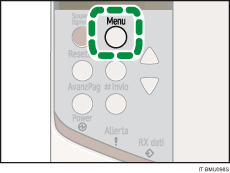
Appare la schermata [Menu].
Premere il tasto [ ] o [
] o [ ] per visualizzare [Manutenzione], quindi premere il tasto[
 Invio].
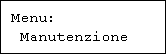
Premere il tasto [] o [] per visualizzare [Registrazione], quindi premere il tasto [ Invio].
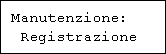
Premere il tasto [] o [] per visualizzare [Stampa test], quindi premere il tasto [ Invio].
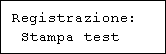
Premere il tasto [] o [] per selezionare il vassoio da regolare, quindi premere il tasto [ Invio].
Stampare il foglio di prova per avere un'anteprima delle impostazioni.
Controllare la posizione dell'immagine sul foglio di prova, quindi regolare il valore della registrazione.
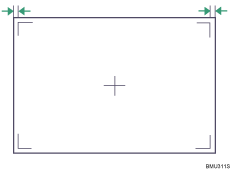
In questa impostazione, regolare i margini del foglio di prova in modo che abbiano le stesse dimensioni.
Nel menu [Registrazione], premere il tasto [] o [] per selezionare [Regolazione], quindi premere il tasto [ Invio].
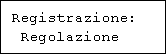
Premere il tasto [] o [] per selezionare il parametro da regolare, quindi premere il tasto [ Invio].
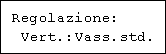
Premere il tasto [] o [] per impostare il valore di registrazione (mm), quindi premere il tasto [ Invio].
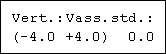
Aumentare il valore per spostare l'area di stampa in direzione positiva, diminuirlo per spostarla in direzione negativa.
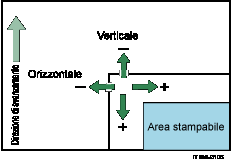
Premendo il tasto [] o [] il valore aumenta o diminuisce a intervalli di 0,1 mm.
Premere il tasto [ Invio].
Il display ritorna al menu [Regolazione] dell'area di stampa.
Stampare il foglio di test per verificare il risultato delle regolazioni.
Premere il tasto [Menu].
Compare la schermata iniziale.
 |
 | Copyright (C) 2008 |
