












 Manuali
 Indice
 Precedente
 Successivo


| | | |
| |||
| |||
| | | |
| ManualiIndicePrecedenteSuccessivo | | |
È possibile regolare la densità immagine tramite il pannello di controllo se la densità immagine non è corretta.

Valori estremi di impostazioni possono creare stampe che appaiono sporche.
Se possibile, le impostazioni relative alla densità delle immagini devono essere effettuate dall'applicazione o dal driver di stampa.
Premere il tasto [Menu].
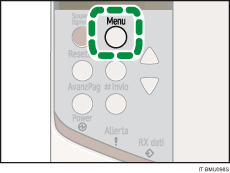
Appare la schermata [Menu].
Premere il tasto [ ] o [
] o [ ] per visualizzare [Manutenzione], quindi premere il tasto[
 Invio].
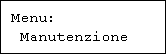
Premere il tasto [] o [] per visualizzare [Densità immag.], quindi premere il tasto [ Invio].
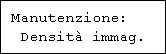
Premere il tasto [] o [] per specificare la densità immagine, quindi premere il tasto [ Invio].
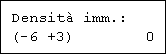
È possibile specificare la densità dell'immagine da -6 a +3.
Premere il tasto [Menu].
Compare la schermata iniziale.

Per mantenere un'immagine più scura in condizioni di alti volumi di stampa, si consiglia vivamente di selezionare 3 dal pannello di controllo.
È possibile regolare la densità dell'immagine in sette valori, da -6 a +3. Aumentando il valore si scuriscono le stampe; diminuendo il valore si schiariscono le stampe.
 |
 | Copyright (C) 2008 |
