




Spécification d'un type de papier pour le Bypass
Vous pouvez améliorer les performances de l'imprimante en spécifiant le type de papier que vous placez dans le Bypass. Vous pouvez sélectionner l'un de types de papier suivants :
Papier normal, Papier recyclé, Papier spécial, Papier couleur, Pap. à en-tête, Transparent (Transparents), Enveloppe, Préimprimé, Papier épais
Vous pouvez sélectionner les paramètres de type de papier personnalisé définis à l'aide de Web Image Monitor.

Veillez à sélectionner le type de papier lorsque vous chargez du papier épais, des enveloppes ou des transparents dans le Bypass.
Les paramètres de type de papier définis sous le pilote d'impression prennent autorité sur ceux définis à l'aide du panneau de commande.
Veillez à définir un type de papier à l'aide du panneau de commande de l'imprimante, suivant la procédure ci-dessous. Si vous définissez le type de papier par l'intermédiaire du pilote d'impression uniquement, le résultat d'impression risque de ne pas être approprié.
 Appuyez sur la touche [Menu].
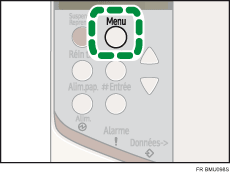
L'écran [Menu] apparaît.
 Appuyez sur la touche [
 ] ou [
 ] pour afficher [Alim. papier], puis appuyez sur la touche [
 Entrée].
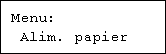
 Appuyez sur la touche [] ou [] pour afficher [Type de papier], puis appuyez sur la touche [ Entrée].
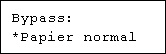
 Appuyez sur la touche [] ou [] ou [Bypass], puis appuyez sur la touche [ Entrée].
 Appuyez sur la touche [] ou [] pour sélectionner le type de papier, puis appuyez sur la touche [ Entrée].
 Appuyez sur la touche [Menu].
L'écran initial apparaît.

Les types de papier suivants ne peuvent pas être imprimés sur les deux faces :
Papier spécial, Papier couleur, Transparent (Transparents), Enveloppe, Préimprimé, Papier épais

