




Spécification d'un papier de format personnalisé pour le Bypass

Lorsque vous chargez du papier de format personnalisé ou du papier spécial, spécifiez le format du papier à l'aide du panneau de commande et du pilote d'impression.
Le papier au format personnalisé sélectionné à l'aide du pilote d'impression a la priorité sur celui sélectionné à l'aide du panneau de commande. Ne définissez pas les paramètres à l'aide du panneau de commande si vous les avez déjà définis à l'aide du pilote d'impression. Mais, lors de l'impression avec un pilote d'impression autre que le pilote RPCS, vous devez définir les paramètres à l'aide du panneau de commande.
Les formats de papier d'une longueur comprise entre 139,7 - 432 mm (5,50 - 17,00 inches) et d'une largeur comprise entre 64 - 216 mm (2,52 - 8,50 inches) peuvent être chargés dans le Bypass. Cependant, la gamme des formats varie en fonction du type de pilote d'impression. Pour plus d'informations, reportez-vous à l'aide du pilote d'impression.
Veillez à définir un même format avec le panneau de commande et le pilote d'impression. Si vous définissez un format différent, une erreur d'impression se produira.
Vous ne pouvez pas imprimer sur du papier de format personnalisé avec une application qui ne prend en charge le paramètre de format personnalisé.
 Appuyez sur la touche [Menu].
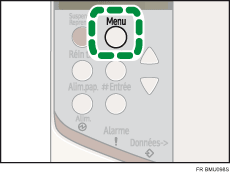
L'écran [Menu] apparaît.
 Appuyez sur la touche [
 ] ou [
 ] pour afficher [Alim. papier], puis appuyez sur la touche [
 Entrée].
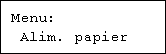
 Appuyez sur la touche [] ou [] pour afficher [Format Bypass], puis appuyez sur la touche [ Entrée].
 Appuyez sur la touche [] ou [] pour afficher [Format perso.], puis appuyez sur la touche [ Entrée].
 Appuyez sur la touche [] ou [] pour définir la valeur horizontale, puis appuyez sur la touche [ Entrée].

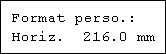

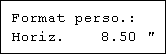
Appuyez sur la touche [] ou [], pour augmenter ou réduire la valeur par incrément de 0,1 mm (0,01 inch).
Appuyez sur la touche [] ou [] pour augmenter ou réduire la valeur par incrément de 1 mm (0,1 inch).
Vous pouvez définir la valeur horizontale dans la plage suivante : de 64 à 216 mm (2,52 à 8,50 inches).
 Appuyez sur la touche [] ou [] pour définir la valeur verticale, puis appuyez sur la touche [ Entrée].
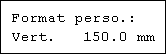
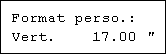
Vous pouvez définir la valeur verticale dans la plage suivante : 139,7 mm à 432 mm (5,50 à 17,00 inches).
 Appuyez sur la touche [Menu].
L'écran initial apparaît.

L'aide du pilote d'impression

