




Recevoir automatiquement une adresse IP (DHCP)
Suivez cette procédure pour permettre à l'imprimante de recevoir automatiquement une adresse IP via DHCP. La fonction DHCP est activée par défaut, ainsi cette procédure est uniquement nécessaire si vous avez modifié les paramètres par défaut.

Lorsque [DHCP] est sélectionné, vous ne pouvez pas définir l'adresse IP, le masque de sous-réseau ou l'adresse de la passerelle.
Consultez votre administrateur réseau pour plus d'informations sur la configuration des paramètres réseau.
 Appuyez sur la touche [Menu].
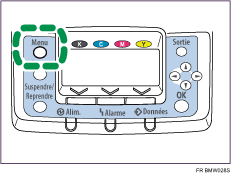
 Appuyez sur la touche [
 ] ou [
 ] pour sélectionner [Interface hôte], puis appuyez sur [OK].
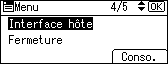
 Appuyez sur [] ou [] pour sélectionner [Réseau], puis appuyez sur [OK].
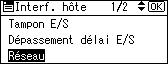
 Appuyez sur [] ou [] pour sélectionner l'[Adresse IPv4 de la machine], puis appuyez sur [OK].
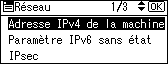
 Appuyez sur [] ou [] pour sélectionner [Attribution auto (DHCP)], puis appuyez sur [OK].
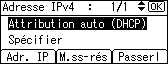
L'imprimante reçoit automatiquement une adresse IP.
Pour vérifier les adresses détectées, appuyez sur les touches suivantes :
[Adr. IP] : adresse IP
[M.ss-rés] : masque de sous-réseau
[Passerl] : adresse de la passerelle
 Appuyez sur la touche [Menu] pour retourner à l'écran initial.
 Imprimez une page de configuration pour confirmer les paramètres définis.

Pour plus de détails sur l'impression de la page de configuration, voir le Manuel du logiciel.

