




Spécification d'une adresse IP (Non DHCP)
Suivez cette procédure pour affecter une adresse IP spécifique à l'imprimante. Cela n'est nécessaire que si vous voulez utiliser l'imprimante en réseau sans DHCP ou si vous voulez empêcher toute modification de l'adresse IP de l'imprimante.
Avant de commencer, assurez-vous que vous connaissez l'adresse IP, le masque de sous-réseau et l'adresse de la passerelle que l'imprimante va utiliser.
 Appuyez sur la touche [Menu].
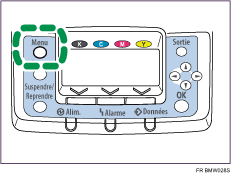
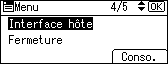
 Appuyez sur la touche [
 ] ou [
 ] pour sélectionner [Interface hôte], puis appuyez sur [OK].
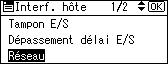
 Appuyez sur [] ou [] pour sélectionner [Réseau], puis appuyez sur [OK].
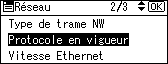
 Appuyez sur [] ou [] pour sélectionner [Protocole en vigueur], puis appuyez sur [OK].
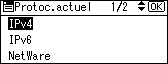
 Appuyez sur [] ou [] pour sélectionner le protocole réseau approprié, puis appuyez sur [OK].
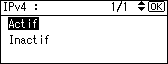
 Appuyez sur [] ou [] pour sélectionner [Actif] ou [Inactif], puis appuyez sur [OK].
Procédez de même pour la configuration d'autres protocoles dont vous avez besoin.
Sélectionnez [Inactif] pour les protocoles non utilisés.
Activez IPv4 pour utiliser l'environnement Pure IPv4 de NetWare 5/5.1, NetWare 6/6.5.
 Appuyez sur la touche [Sortie] jusqu'à ce que l'écran retourne au menu [Réseau].
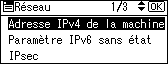
 Si vous utilisez IPv4, affectez l'adresse IPv4 à l'imprimante. Appuyez sur [] ou [] pour sélectionner [Adresse IPv4 de la machine], puis appuyez sur [OK].
Pour obtenir l'adresse IP de l'imprimante, contactez votre administrateur réseau.
 Pour définir l'adresse IP, appuyez sur [Adr. IP].
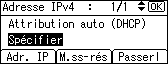
Si vous utilisez IPv4, affectez également le masque de sous-réseau et l'adresse de la passerelle. Pour les affecter, appuyez sur la touche [M.ss-rés] ou [Passerl].
 Appuyez sur [] ou [] pour saisir l'adresse, puis appuyez sur la touche [OK].
Appuyez sur [] ou [] pour saisir le champ de saisie de l'adresse le plus à gauche. Après avoir renseigné le champ gauche, appuyez sur [ ], et renseignez alors le champ suivant. Une fois la saisie de tous les champs terminée, appuyez sur [OK]. Utilisez la même méthode pour affecter le masque de sous-réseau et l'adresse de la passerelle.
Remplacez l'adresse IP "11.22.33.44" par une adresse IP prise en charge par votre réseau.
 Appuyez sur [] ou [] pour sélectionner [Spécifier], puis appuyez sur [OK].
Si vous n'avez pas sélectionné [Spécifier] au cours de cette étape, l'adresse que vous avez configurée ne sera pas enregistrée.
 Appuyez sur la touche [Menu] pour retourner à l'écran initial.
 Imprimez une page de configuration pour confirmer les paramètres définis.

Pour plus de détails sur l'impression de la page de configuration, voir le Manuel du logiciel.

