












 Manuali
 Indice
 Precedente
 Successivo


| | | |
| |||
| |||
| | | |
| ManualiIndicePrecedenteSuccessivo | | |
Attuare la procedura seguente per assegnare un indirizzo IP specifico alla stampante. Questa procedura è necessaria soltanto se si desidera usare la stampante in rete senza DHCP o impedire la modifica dell'indirizzo IP della stampante.
Prima di avviare la procedura, accertarsi di conoscere l'indirizzo IP, la maschera di sottorete e l'indirizzo gateway utilizzati dalla stampante.
Premere il tasto [Menu].
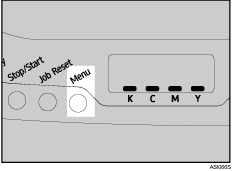
Premere il tasto [ ] o [
] o [ ] per visualizzare [Interfacc.Host], quindi premere il tasto [#Enter].
| Menu: Interfacc.Host |
Premere il tasto [] o [] per visualizzare [Configuraz.rete], quindi premere il tasto [#Enter].
| Interfacc.Host: Configuraz.rete |
Premere il tasto [] o [] per visualizzare [DHCP], quindi premere il tasto [#Enter].
| Configuraz.rete: DHCP |
Premere il tasto [] o [] per selezionare [*Disattivo], quindi premere il tasto [#Enter].
| DHCP: *Disattivo |
Apparirà l'indirizzo rilevato dalla stampante.
Premere il tasto [] o [] per visualizzare [Indirizzo IP], quindi premere il tasto [#Enter].
| Configuraz.rete: Indirizzo IP |
Premere il tasto [] o [] per inserire l'indirizzo, quindi premere[#Enter].
| Indirizzo IP: 0.0.0.0 |
Premere il tasto [] o [] per immettere il valore nel campo più a sinistra dell'indirizzo. Dopo aver effettuato l'immissione nel campo a sinistra, premere il tasto [#Enter], quindi passare al campo successivo. Dopo aver compilato tutti i campi, premere il tasto [#Enter].
Utilizzare questo metodo per assegnare la maschera di sottorete e l'indirizzo gateway.
Premere il tasto [Menu].
Compare la schermata iniziale.
Stampare una pagina di configurazione per controllare le impostazioni effettuate.

Per informazioni dettagliate sulla stampa della pagina di configurazione tramite il pannello di controllo, vedere Stampa di prova.
 |
 | Copyright (C) 2008 |
