












 Manuali
 Indice
 Precedente
 Successivo


| | | |
| |||
| |||
| | | |
| ManualiIndicePrecedenteSuccessivo | | |
Se si collega la stampante a una rete per mezzo di un cavo Ethernet, specificare sul pannello di controllo le impostazioni pertinenti all'ambiente di rete utilizzato.
È possibile usare Web Image Monitor o Smart Organizing Monitor per le impostazioni dell'indirizzo IP.

Qui di seguito vengono elencate le impostazioni specificabili nel menu [Interfacc.Host] e i loro valori predefiniti.
Nome impostazione |
Valore |
|
|---|---|---|
DHCP |
Attivo |
|
Indirizzo MAC |
XX-XX-XX-XX-XX-XX |
|
Indirizzo IP |
192.0.0.192 |
|
Masch.sottorete |
255.255.255.0 |
|
Indir. Gateway |
192.0.0.192 |
|
Tipo Frame (NW) |
Selezione auto |
|
Protocol.attivo |
|
|
Veloc. Ethernet |
Selezione auto |
|

Se [DHCP] è in uso, l'indirizzo IP, la maschera di sottorete e l'indirizzo gateway vengono impostati automaticamente.
Ogni stampante è caratterizzata da un valore [Indirizzo MAC] unico.
Specificare la velocità Ethernet, se necessario.
Premere il tasto [Menu].
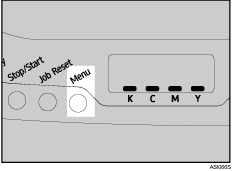
Premere il tasto [ ] o [
] o [ ] per visualizzare [Interfacc.Host], quindi premere il tasto [#Enter].
| Menu: Interfacc.Host |
Premere il tasto [] o [] per visualizzare [Configuraz.rete], quindi premere il tasto [#Enter].
| Interfacc.Host: Configuraz.rete |
Premere il tasto [] o [] per visualizzare [Protocol.attivo], quindi premere il tasto [#Enter].
| Configuraz.rete: Protocol.attivo |
Premere il tasto [] o [] per visualizzare [TCP/IP], quindi premere il tasto [#Enter].
| Protocol.attivo: TCP/IP |
Questo esempio mostra come attivare TCP/IP.
Premere il tasto [] o [] per visualizzare [*Attivo], quindi premere il tasto [#Enter].
| TCP/IP: *Attivo |
Premere il tasto [Escape] fino a quando la schermata torna al menu [Configuraz.rete].
Per specificare l'indirizzo IP. Premere il tasto [] o [] per visualizzare [Indirizzo IP], quindi premere il tasto [#Enter].
| Configuraz.rete: Indirizzo IP |
Premere il tasto [] o [] per inserire l'indirizzo.
Premere il tasto [] o [] per immettere il valore nel campo più a sinistra dell'indirizzo.
Per andare al campo successivo premere il tasto [#Enter].
Per andare al campo precedente premere il tasto [Escape].
Una volta specificati i valori di tutti i campi premere il tasto [#Enter].
Appare il menu [Indirizzo IP].
Specificare l'indirizzo della maschera di sottorete e quello gateway. Premere il tasto [] o [] per selezionare [Masch.sottorete] o [Indir. Gateway], quindi premere il tasto [#Enter].
Specificare i valori di ogni impostazione seguendo la stessa procedura illustrata per l'indirizzo IP.
Dopo aver completato tutte le impostazioni, tornare alla schermata iniziale premendo il tasto [Menu].
 |
 | Copyright (C) 2008 |
