











 Manuales
 Contenido
 Anterior
 Siguiente


| | | |
| |||
| |||
| | | |
| ManualesContenidoAnteriorSiguiente | | |
Realice el siguiente procedimiento para asignar una dirección IP concreta a la impresora. Este procedimiento sólo es necesario si quiere utilizar la impresora en una red sin DHCP o si desea evitar que la dirección IP cambie.
Antes de comenzar este procedimiento, asegúrese de que tiene la dirección IP, la máscara de subred y la dirección del gateway que va a utilizar la impresora.
Pulse la tecla [Menu].
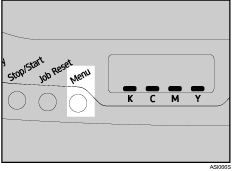
Pulse la tecla [ ] o [
] o [ ] para mostrar [Interface Host] y luego pulse la tecla [#Enter].
| Menú: Interface Host |
Pulse la tecla [] o [] para mostrar [Configurac. red] y luego pulse la tecla [#Enter].
| Interface Host: Configurac. red |
Pulse la tecla [] o [] para mostrar [DHCP] y luego pulse la tecla [#Enter].
| Configurac. red: DHCP |
Pulse la tecla [] o [] para seleccionar [*Desactivado] y luego pulse la tecla [#Enter].
| DHCP: *Desactivado |
Aparecerá la dirección detectada por la impresora.
Pulse la tecla [] o [] para mostrar [Dirección IP] y luego pulse la tecla [#Enter].
| Configurac. red: Dirección IP |
Pulse la tecla [] o [] para introducir la dirección y, a continuación, pulse la tecla [#Enter].
| Dirección IP: 0.0.0.0 |
Pulse la tecla [] o [] para introducir la dirección en el campo que queda más a la izquierda. Después de rellenar el campo de la izquierda, pulse [#Enter] y podrá rellenar el campo siguiente. Cuando haya terminado de rellenar todos los campos, pulse la tecla [#Enter].
Utilice este método para asignar la máscara de subred y la dirección del gateway.
Pulse la tecla [Menu].
Aparece la pantalla de inicio.
Imprima una página de configuración para confirmar los ajustes realizados.

Para obtener más detalles sobre cómo imprimir la página de configuración a través del panel de mandos, consulte Impresión de prueba.
 |
 | Copyright (C) 2008 |
