











 Manuales
 Contenido
 Anterior
 Siguiente


| | | |
| |||
| |||
| | | |
| ManualesContenidoAnteriorSiguiente | | |
Si conecta la impresora a una red con un cable Ethernet, realice los ajustes que sean necesarios según el entorno de red desde el panel de mandos.
Tanto Web Image Monitor como Smart Organizing Monitor sirven para realizar los ajustes relacionados con la dirección IP.

Estos son los ajustes que pueden establecerse desde el menú [Interface Host] y sus valores predeterminados.
Nombre del ajuste |
Valor |
|
|---|---|---|
DHCP |
Activado |
|
Dirección MAC |
XX-XX-XX-XX-XX-XX |
|
Dirección IP |
192.0.0.192 |
|
Máscara subred |
255.255.255.0 |
|
Direc. gateway |
192.0.0.192 |
|
Tipo trama (NW) |
Selec. auto |
|
Protoc. activo |
|
|
Veloc.Ethernet |
Selec. auto |
|

Si se está utilizando [DHCP], la dirección IP, la máscara de subred y la dirección del gateway se configuran automáticamente.
Cada impresora tiene un valor único de [Dirección MAC].
Configure la velocidad de Ethernet si es necesario.
Pulse la tecla [Menu].
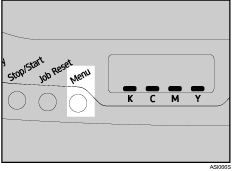
Pulse la tecla [ ] o [
] o [ ] para mostrar [Interface Host] y luego pulse la tecla [#Enter].
| Menú: Interface Host |
Pulse la tecla [] o [] para mostrar [Configurac. red] y luego pulse la tecla [#Enter].
| Interface Host: Configurac. red |
Pulse la tecla [] o [] para mostrar [Protoc. activo] y luego pulse la tecla [#Enter].
| Configurac. red: Protoc. activo |
Pulse la tecla [] o [] para mostrar [TCP/IP] y luego pulse la tecla [#Enter].
| Protoc. activo: TCP/IP |
En este ejemplo se muestra cómo activar TCP/IP.
Pulse la tecla [] o [] para mostrar [*Activo] y luego pulse la tecla [#Enter].
| TCP/IP: *Activo |
Pulse la tecla [Escape] hasta que vuelva a aparecer la pantalla del [Configurac. red] menú.
Para especificar la dirección IP. Pulse la tecla [] o [] para mostrar [Dirección IP] y luego pulse la tecla [#Enter].
| Configurac. red: Dirección IP |
Pulse la tecla [] o [] para introducir la dirección.
Pulse la tecla [] o [] para introducir la dirección en el campo que queda más a la izquierda.
Para pasar al campo siguiente, pulse la tecla [#Enter].
Para volver al campo anterior, pulse la tecla [Escape].
Cuando haya establecido los valores de todos los campos, pulse la tecla [#Enter].
Aparece el menú [Dirección IP].
Configure la máscara de subred y la dirección del gateway. Pulse la tecla [] o [] para seleccionar [Máscara subred] o [Direc. gateway] y luego pulse la tecla [#Enter].
Configure los valores para cada ajuste con el mismo procedimiento que el utilizado para la dirección IP.
Después de finalizar los ajustes, vuelva a la pantalla de inicio pulsando la tecla [Menu].
 |
 | Copyright (C) 2008 |
