




Nach LDAP-Server suchen
In diesem Abschnitt wird erläutert, wie Sie im Adressbuch mithilfe des LDAP-Servers nach registrierten Zielen suchen.

Diese Funktion ist nicht verfügbar, wenn [LDAP durchsuchen] in den Administrator-Tools in den Systemeinstellungen auf [Aus] gesetzt wird.
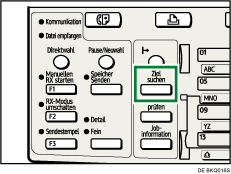
 Drücken Sie die Taste [Ziel suchen].
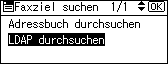
 Wählen Sie [LDAP durchsuchen] mithilfe von[
 ] oder [
 ], und drücken Sie dann die Taste [OK].
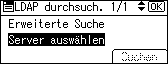
 Wählen Sie [Server auswählen] mithilfe von [] oder [], und drücken Sie dann [OK].
 Wenn mehrere Server programmiert sind, wählen Sie den Server, den Sie durchsuchen möchten, mithilfe von [] oder [] und drücken dann die Taste [OK].
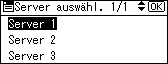
Das Display kehrt zu der in Schritt 3 abgebildeten Anzeige zurück.
 Wählen Sie [Erweiterte Suche] mithilfe von[] oder [], und drücken Sie dann [OK].

 Wählen Sie eine Suchbedingung mithilfe von [] oder [], und drücken Sie dann [OK].
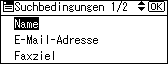
Bedingungen (Name, E-Mail-Adresse, Fax-Ziel, Firmenname und Abteilungsname) sind im LDAP-Server programmiert.
 Geben Sie eine teilweise Zeichenkette ein und drücken Sie [OK].
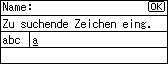
Je nach Art der Zeichen, die Sie eingeben möchten, drücken Sie die Taste [Umschalten], um zwischen den Modi umzuschalten.
 Wählen Sie die Suchkriterien mithilfe der Pfeiltasten und drücken Sie dann [OK].
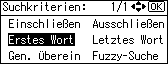
Die Suchkriterien haben die folgende Bedeutung:
[Einschließen]: Sucht nach Zeichenketten, die die angegebenen Zeichen enthalten.
Beispiel: Wenn Sie nach "ABC" suchen, geben Sie "A", ", B" oder "C" ein.
[Ausschließen]: Sucht nach Zeichenketten, die die angegebenen Zeichen nicht enthalten.
Beispiel: Wenn Sie nach "ABC" suchen, geben Sie "D" ein.
[Erstes Wort]: Sucht nach Zeichenketten, die mit dem angegebenen Zeichen beginnen.
Beispiel: Wenn Sie nach "ABC" suchen, geben Sie "A" ein.
[Letztes Wort]: Sucht nach Zeichenketten, die mit dem angegebenen Zeichen enden.
Beispiel: Wenn Sie nach "ABC" suchen, geben Sie "C" ein.
[Gen. Überein]: Sucht nach Zeichenketten, die genau mit den angegebenen Zeichen übereinstimmen.
Beispiel: Wenn Sie nach "ABC" suchen, geben Sie "ABC" ein.
[Fuzzy-Suche]: Führt eine Fuzzy-Suche aus (entsprechend der vom LDAP-Server unterstützten Suchmethode).
 Drücken Sie die Taste [Escape].
Das Display kehrt zu der in Schritt 5 abgebildeten Anzeige zurück.
 Drücken Sie [Suchen].
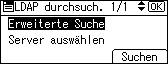
Wenn die Suche beendet ist, erscheint das Ergebnis.
 Wählen Sie ein Ziel mithilfe von [] oder [], und drücken Sie dann [
 ], um es anzugeben (versehen Sie es mit einem Häkchen).
Es können mehrere Ziele ausgewählt werden.
Drücken Sie [Ziel prüfen], um Details über das ausgewählte Ziel anzuzeigen.
Drücken Sie [ ], um ein Ziel zu deaktivieren.
 Drücken Sie die Taste [OK].

Zwar kann ein Anwender mehrere E-Mail-Adressen programmieren, mit der Suche kann jedoch jeweils nur eine Adresse abgerufen werden. Die Adresse, die dabei gefunden wird, hängt von der Suchmethode ab, die vom LDAP-Server unterstützt wird. Normalerweise wird jedoch die zuerst programmierte Adresse angezeigt.
Sie können eine zusätzliche Suchbedingung für LDAP-Server hinzufügen, indem Sie die Suchoptionen unter LDAP-Server programmieren/ändern/löschen angeben. Siehe hierzu Handbuch Netzwerk- und Systemeinstellungen.
Die Zeichenfolge, die Sie in Schritt 6 im Bedingungsfeld [Name] eingeben, wird als Vorname oder Nachname gelesen, abhängig von den Administratoreinstellungen. Um beispielsweise nach dem Namen "John Smith" zu suchen, fragen Sie den Systemadministrator, ob Sie "John" oder "Smith" eingeben sollen.
Informationen zur Texteingabe finden Sie in "Über dieses Gerät".

