




Transparanten of film instellen met behulp van het bedieningspaneel
Volg de onderstaande procedure om het apparaat in te stellen met behulp van het bedieningspaneel als u dik papier, dun papier of OHP transparanten in de handinvoer plaatst.

De volgende procedures zijn niet nodig als u [Driver / Opdracht] selecteert uit[Handinvoer instellingsprioriteit] in [Systeem] van [Printereigensch.] (Zie Bedieningshandleiding Standaardinstellingen). Stel het papierformaat in dat geval in met behulp van het printerstuurprogramma.
Als u [Apparaatinst.] kiest uit [Handinvoer instellingsprioriteit] in [Systeem] van [Printereigensch. ] (raadpleeg Bedieningshandleiding Standaardinstellingen), dan krijgen de instellingen die gemaakt zijn met behulp van het bedieningspaneel prioriteit boven de instellingen van het printerstuurprogramma.
Als het printerstuurprogramma niet wordt gebruikt, seleceert u [Apparaatinst.] uit [Handinvoer instellingsprioriteit] in [Systeem] van [Printereigensch.] (raadpleeg Bedieningshandleidingen Standaardinstellingen). Stel het papierformaat in met behulp van het bedieningspaneel.
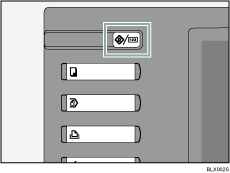
 Druk op de [Gebruikersinstellingen/Teller]-toets op het bedieningspaneel.
 Druk op [Systeeminstellingen].
 Druk op de tab [Instellingen papierlade].
 Druk op [
 Volg.] om door de lijst te bladeren.
 Druk op [Papiertype: Papierhandinvoer].

 Druk op [Kalkpapier] of [Film] in het gebied [Papiertype] als u kalkpapier of film laadt.
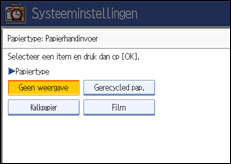
 Druk op [OK].
Het papiertype dat u heeft geselecteerd wordt weergegeven.
 Druk op de [Gebruikersinstellingen/Teller]-toets.
Het eerste scherm wordt weergegeven.

De gemaakte instellingen blijven van kracht totdat ze opnieuw worden ingesteld. Zorg ervoor dat u na het afdrukken op transparanten of film de instellingen wist voor de volgende gebruiker.
Zie de Help-functie van het printerstuurprogramma voor meer informatie over het instellen van printerstuurprogramma's.

