












 Příručky
 Obsah
Obsah Předchozí
 Další
Další


| | | |
| |||
| |||
| | | |
| PříručkyObsahPředchozíDalší | | |
Tato část popisuje uživatelské nástroje a nabídce Režim příjmu pod nabídkou Uživ. nástr. faxu.
Spínač režimu příjmu
Zadejte způsob příjmu faxových dokumentů.
Výchozí nastavení je Auto. příjem.
Naprogramovat speciálního odesílatele
Jestliže určité příjemce předem naprogramujete jako speciální odesílatele, může s nimi zařízení odlišně zacházet.
Pro podrobnosti o programování speciálního odesílatele viz "Odlišné zacházení se speciálními odesílateli".
Progr. zvl. odesílatele: Tisk sezn.
Můžete vytisknout Seznam zvláštních odesílatelů.
Stiskněte [Nastavení faxu].
Zvolte [Režim příjmu].
Stiskněte [Progr.zvl. odesílatele: Tisk sezn.].
Stiskněte tlačítko [Start].
Chcete-li zastavit tisk před stisknutím tlačítka [Start], stiskněte [Zrušit] nebo tlačítko [Vymazat/Stop].
Stiskněte tlačítko [Nástroje uživatele/Počitadlo].
Přeposílání
Zadejte, zda mají či nemají být přijaté faxové dokumenty přesměrovány na naprogramovaného příjemce.
Výchozí nastavení je Vypnuto.
Pro podrobnosti o přeposílání viz "Přeposílání".
Nastavení souboru příjmu
Vybírá, zda mají být přijaté dokumenty uloženy na pevný disk nebo vytištěny později nebo vytištěny okamžitě bez uložení.
Výchozí nastavení je Tisk.
Podrobnosti o nastavení Nastavení souboru příjmu viz "Nastavení souboru příjmu".
Nastavení uživatele pro ulož. soub. příjmu
Správce lze určit pro správu dokumentů uložených v zařízení po příjmu faxových dokumentů. Pro zadání správce, zadejte správcův uživatelský kód pro správu dokumentů pomocí nástroje Web Image Monitor nebo DeskTopBinder.
Uživatelský kód správce musíte předem zaregistrovat do seznamu cílů.
Tato funkce je dostupná pouze pokud je v "Nastavení souboru příjmu " zvoleno [Uložit].
Doporučuje se používat nástroj Web Image Monitor běžící ve stejném síťovém prostředí jako zařízení. V opačném případě se nemusí webový prohlížeč otevřít a může dojít k chybě.
Výchozí nastavení je Vypnuto.
Stiskněte [Nastavení faxu].
Zvolte [Režim příjmu].
Stiskněte [Nastavení uživ. pro ulož.soub.příjmu].
Chcete-li použít uživatelský kód, stiskněte [Zapnuto].
Stiskněte tlačítko Cíle pro uživatele, kterého chcete určit a stiskněte [OK].
Potvrďte vybraného odesílatele a poté stiskněte tlačítko [OK].
Jestliže je naprogramovaný uživatel vymazán ze seznamu příjemců, zobrazí se zpráva "Neplatní příjemci.". Znovu zadejte uživatele.
Stiskněte tlačítko [Nástroje uživatele/Počitadlo].
Pokud byl uživatelský kód vymazán pomocí funkce Správa adresáře pod nabídkou Systémová nastavení, nebude možné prohlížet přijaté a uložené soubory pomocí aplikace Web Image Monitor. Zvolte [Vypnuto] v kroku 4 a přeprogramujte uživatelský kód.
Nastavení SMTP doručení souboru příjmu
Tato funkce je dostupná u systémů, které umožňují přesměrování e-mailových zpráv přijatých prostřednictvím SMTP.
Výchozí nastavení je Vypnuto.
Pro podrobnosti o Nastavení SMTP doručení soub. příjmu viz "Nastavení SMTP doručení souboru příjmu".
Oboustranný tisk
Zadejte, zda si přejete, aby přijaté faxové dokumenty byly tištěny na obě strany papíru.
Výchozí nastavení je Vypnuto.
Šachovnicová značka
Určete, zda se má na první stránce přijatého faxového dokumentu vytisknout šachovnicová značka.
Výchozí nastavení je Zapnuto.
Středová značka
Zadejte, zda se má či nemá středová značka vytisknout vlevo uprostřed a nahoře uprostřed na každé přijaté stránce.
Výchozí nastavení je Zapnuto.
Tisknout čas příjmu
Zadejte, zda se má do spodní části přijatých faxových dokumentů vytisknout datum a čas příjmu a číslo souboru.
Výchozí nastavení je Vypnuto.
Počet výtisků souboru příjmu
Zadejte počet kopií, které mají být vytištěny pro jednotlivé přijaté faxové dokumenty.
1 až 10 sad
Výchozí nastavení je 1 sada.
Zásobník papíru
Použijte tuto funkci k tisku faxových dokumentů přijatých od naprogramovaných odesílatelů a faxových dokumentů od ostatních odesílatelů na papír z různých zásobníků papíru.
Zobrazení názvu zásobníku se může lišit podle nainstalovaného příslušenství.
Výchozí nasatvení je Automatická volba.
Vybrání zásobníku pro linky
Vyberte zásobník papíru pro jednotlivé linky (telefon, internetový fax, IP-Fax).
Výchozí nastavení je Vypnuto.
Stiskněte [Nastavení faxu].
Zvolte [Režim příjmu].
Stiskněte [ Další].
Stiskněte [Vyber zásobník pro linky].
Stiskněte [Zapnuto].
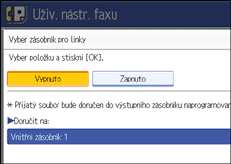
Pokud zvolíte [Vypnuto], bude vybraný fax doručen do výchozího výst. zásobníku.
Zvolte typ linky.
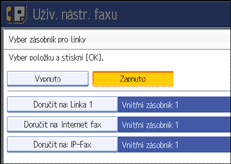
Zvolte zásobník, kam se doručí přijatý papír, a stiskněte [OK].
Chcete-li určit jiný typ linky, opakujte postup od kroku 5.
Stiskněte tlačítko [Nástroje uživatele/Počitadlo].
Hlášení o výsledku přenosu do složky
Můžete nastavit, zda se má Hlášení o výsledku přenosu složky odeslat na zadanou e-mailovou adresu, když jsou naprogramovány složky jako cíle přesměrování, kterým jsou odesílány dokumenty od všech odesílatelů nebo zvláštních odesílatelů.
Nejprve musíte do seznamu příjemců zaregistrovat cíl (příjemce) pro Zprávu o výsledku přenosu do složky. Viz "Registrace adres a uživatelů pro funkce faxu/skeneru", Průvodce síťovými a systémovými nastaveními.
Zadejte cílovou skupinu pro přenos dokumentů více příjemcům. Do skupiny lze zadat maximálně 500 příjemců. Viz "Registrace jmen do skupiny", Průvodce sítí a systémovými nastaveními.
I když přeposlání Hlášení o výsledku přenosu do složky selže, hlášení nebude vytisknuto na tomto zařízení.
Výchozí nastavení je Bez e-mailu.
Stiskněte [Nastavení faxu].
Zvolte [Režim příjmu].
Stiskněte [Další].
Stiskněte [Hlášení o výsledku přenosu do složky].
Pro odeslání Hlášení o výsledku přenosu do složky, stiskněte [E-mail].
Pokud nechcete Hlášení o výsledku přenosu do složky odesílat, stiskněte [Bez E-mailu] a pak stiskněte [OK].
Zadejte tlačítko cílu e-mailové adresy, kam checte podat hlášení a potom stiskněte tlačítko [OK].
Zvolte vybraný cíl a stiskněte [OK].
Stiskněte [Výstup].
Stiskněte tlačítko [Nástroje uživatele/Počitadlo].
Příjem zámku paměti
Pokud zapnete zámek paměti, budou přijaté dokumenty uloženy v paměti a nebudou automaticky vytisknuty. Je-li dokument přijat v režimu zámku paměti, začne blikat indikátor Důvěrného souboru. Pro tisk tohoto dokumentu zadejte ID zámku paměti. Bez uživatelského ID nelze dokument tisknout.
Tímto zabráníte neoprávněným uživatelům v přístupu k dokumentům. Pro použití zámku paměti, naprogramujte ID zámku paměti, a přepněte zámek na zapnuto. Pro uložení příchozích dokumentů od Speciálních odesílatelů v zámku paměti, naprogramujte každého uživatele pomocí nabídky "Odlišné zacházení se speciálními uživateli".
Funkci nelze použít s funkcemi Internet Fax nebo Odeslat pro tisk.
Výchozí nastavení je Vypnuto.
Stiskněte [Nastavení faxu].
Zvolte [Režim příjmu].
Stiskněte [Další].
Stiskněte [Zámek paměti příjmu].
Vyberte [Zapnuto] nebo [Vypnuto] a poté stiskněte [OK].
Stiskněte [Výstup].
Stiskněte tlačítko [Nástroje uživatele/Počitadlo].
Barva tisku FAXU
Určete barvu tisku souborů, seznamů a zpráv, přijatých v rámci této funkce faxu.
Mějte na paměti, že tisk není možný, pokud dojde barevný toner. Pokud je nastavená barva azurová nebo purpurová, není tisk možný ani tehdy, pokud dojde jedna z barevných tonerových kazet.
Výchozí nastavení je Černá.
 |
 | Copyright (C) 2008 |

