












 Příručky
 Obsah
Obsah Předchozí
 Další
Další


| | | |
| |||
| |||
| | | |
| PříručkyObsahPředchozíDalší | | |
Tato sekce popisuje uživatelské nástroje v nabídce Nastavení odeslání v nabídce Uživ. nástr. faxu.
Max. velikost e-mailu
Pokud má příjemce omezenou velikost e-mailů, které může přijímat, nebo je odesílaní objemných e-mailů problematické, můžete provést nastavení pro omezení velikosti odesílaného e-mailu. Po nastavení této funkce na zapnuto, bude odesílání e-mailu většího, než je stanoveno, ukončeno.
Výchozí nastavení je Vypnuto.
Pokud je e-mail větší, než je stanoveno omezením, vystaví se Hlášení o chybě a e-mail je smazán.
Pokud e-mail nepřesahuje omezenní velikosti, může být odmítnut, pokud neopdovídá požadavkům nastavení serveru.
Stiskněte [Nastavení faxu].
Stiskněte [Nastavení odeslání].
Stiskněte [Max. velikost e-mailu].
Stiskněte [Zapnuto].
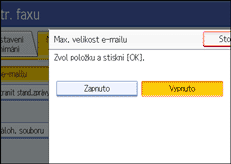
Zadejte maximální velikost e-mailu pomocí číselné klávesnice.
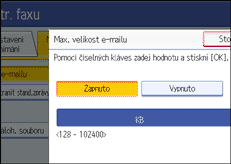
Maximální velikost e-mailu je mezi 128 a 108 400 KB.
Jestliže uděláte chybu, stiskněte tlačítko [Vymazat] nebo [Vymazat/Stop] a poté to zkuste znovu.
Stiskněte [OK].
Naprogramovat / Změnit / Odstranit standardní zprávu
Naprogramujte tisk standadrních zpráv na horní okraj první strany originálu pro druhou stranu. Je to užitečné např. pro personifikaci zpráv obsahujících pozdravy.
Můžete naprogramovat tři standardní zprávy. Zprávy "Důvěrné", "Pilné", "Zatelefonujte prosím" a "Kop.do odpovídající sekce" nelze měnit.
Postup je stejný pro programování i změnu.
Pro podrobnosti o zadávání textu viz "Zadávání textu" v příručce Informace o zařízení.
Stiskněte [Nastavení faxu].
Stiskněte [Nastavení odeslání].
Stisknete [Naprogramovat/Změnit/Odstranit stand.zprávy].
Ověřte, že je vybráno [Programovat / Změnit].
Chcete-li smazat zaregistrovanou zprávu, stiskněte [Smazat].
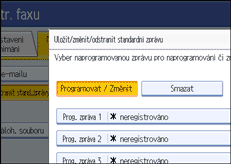
Zvolte zprávu, kterou chcete naprogramovat nebo změnit.
Pro smazání zaregistrované zprávy, zvolte zprávu, kterou chcete smazat a stiskněte [Smazat].
Zadejte novou zprávu.
Pro podrobnosti o zadávání textu viz "Zadávání textu" příručka Informace o zařízení.
Stiskněte [OK].
Pro zrušení registrace, stiskněte [Zrušit].
Stiskněte [Výstup].
Stiskněte tlačítko [Nástroje uživatele/Počitadlo].
Nastavení vysílání záloh. souboru
Můžete určit, zda se odešle kopie souboru odeslaného v režimu Vysílání z paměti do vybrané složky.
Nastavením [Nastavení vysílání záloh. souboru] na [Zapnuto] a zvolením cílové složky můžete automaticky odesílat do zvolené složky zálohy všech souborů odeslaných pomocí Vysílání paměti použitím ovládacího panelu zařízení nebo nástroji Web Image Monitor a DeskTopBinder nebo pomocí LAN-Faxu.
Zvolte z adresáře cílovou složku pro zálohování souborů.
Výchozí nastavení je Vypnuto.
Nastavíte-li [Nastavení vysílání záloh. souboru] na [zapnuto] ale vysílání záloh. souboru selže, zařízení ihned vytiskne zprávu o selhání vysílání záloh. souboru.
Pomocí nastavení parametrů (Přepínač 37 bit 2,3) můžete zvolit, zda chcete záloh. soubor vytisknout v případě selhání vysílání záloh. souboru.
Formát zálohovacího souboru je stejný, jako zadaný formát pro spoubory přeposílané do cílových složek. Pomocí nastavení parametrů (přepínač: 21, bit: 3) zvolte jako formát odesílaných souborů TIFF nebo PDF. Formát je přednastaven na TIFF.
Pomocí nastavení parametrů, lze zadat časový interval opakovaného vytáčení (přepínač 35, bits 0-7) a maximální počet opakovaných vytáčení (přepínač 36, bit 0-7). Interval vytáčení je nastaven výrobcem na 15 minut, maximální počet převytáčení je 192.
Pomocí nastavení parametrů (přeínač 37, bit 0) můžete určit, zda chcete zastavit odesílání zálohovacích souborů, v případě, že je cílová složka plná, když zařízení odesílá nebo čeká na odeslání faxu nebo zálohovacího souboru.
Stiskněte [Nastavení faxu].
Stiskněte [Nastavení odeslání].
Stiskněte [Nastavení vysílání záloh. souboru].
Stiskněte [Zapnuto].
Pokud je složka již naprogramováná, zobrazí se název složky. Chcete-li změnit složku, stiskněte [Složka] a pokračujte krokem 5.
Zadejte složku pro zálohování, a stiskněte [OK].
Název složky je zobrazen vpravo od položky [Složka].
Stiskněte [OK].
Stiskněte tlačítko [Nástroje uživatele/Počitadlo].
 |
 | Copyright (C) 2008 |
