




Usuń kolor
Kopiuje z usunięciem określonego koloru z obrazu oryginału.
 Wybierz tryb koloru.
 Naciśnij przycisk [Edycja / Kolor].
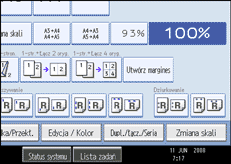
 Naciśnij przycisk [Kolor], a następnie [Usuń kolor].
 Wybierz kolor, który ma zostać usunięty.

Jednocześnie można usunąć do czterech kolorów.
 Po wybraniu wszystkich kolorów do usunięcia, naciśnij dwa razy [OK].
 Włóż oryginały, a następnie naciśnij przycisk [Start].

Szerokość koloru, na który ma nastąpić zamiana może być dopasowana na pięciu poziomach. Jeśli szerokość koloru jest ustawiona na opcję [Szerzej] w kategorii "Czułość koloru" w Narzędziach użytkownika, a kolorem wybranym jest czerwony, wówczas kolory zbliżone do pomarańczowego i fioletowego zostaną przekonwertowane. Te ustawienia można zmienić. Aby uzyskać więcej informacji na temat opcji "Czułość koloru", patrz "Dostosuj obraz kolorowy".
Aby anulować wybór, naciśnij wybrany (podświetlony) przycisk.
Gdy zostanie wybrana opcja Kopia pełnokolorowa, licznik kopii pełnokolorowych zwiększy odczyt o "1". Gdy zostanie wybrana opcja Kopia czarno-biała, licznik wydruków czarno-białych zwiększy swoją wartość o "1".
Przykłady użycia funkcji koloru, patrz "Funkcje koloru".



