




Zamiana kolorów
Kopiuje, zamieniając określony kolor oryginału na inny kolor.

Można zamienić do czterech kolorów jednocześnie.
Aby skorzystać z tej funkcji należy wybrać opcję [Pełnokolorowe].
Jeżeli wybrano inny tryb koloru, nie można wybrać opcji [Zamiana koloru].
 Naciśnij przycisk [Pełnokolorowe].
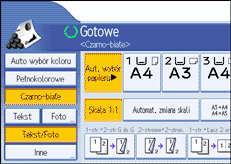
 Naciśnij przycisk [Edycja / Kolor].
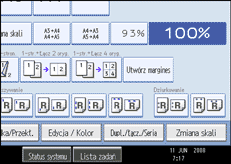
 Naciśnij przycisk [Kolor], a następnie [Zamień kolor].
 Wybierz dowolną pozycję od [Zamiana 1] do [Zamiana 4].
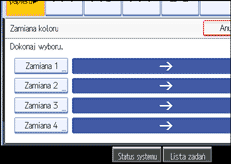
 Wybierz kolor, który ma zostać zamieniony.
 Wybierz nowy kolor.
Nasycenie każdego koloru można ustawić na czterech poziomach.
Aby wybrać kolor użytkownika, naciśnij [Kolor użytkownika], a następnie wybierz kolor.
Zmieniając więcej niż dwa kolory, należy powtórzyć etapy od 4 do 6.
 Po wybraniu wszystkich kolorów do zamiany naciśnij trzy razy przycisk [OK].
 Włóż oryginały, a następnie naciśnij przycisk [Start].

Szerokość koloru, na który ma nastąpić zamiana może być dopasowana na pięciu poziomach. Jeśli szerokość koloru jest ustawiona na opcję [Szerzej] w kategorii "Czułość koloru" w Narzędziach użytkownika, a kolorem wybranym jest czerwony, wówczas kolory zbliżone do pomarańczowego i fioletowego zostaną przekonwertowane. Te ustawienia można zmienić. Aby uzyskać więcej informacji na temat opcji "Czułość koloru", patrz "Dostosuj obraz kolorowy".
Aby zmienić kolor po konwersji, naciśnij przyciski od [Zamiana 1] do [Zamiana 4] i powtórnie dokonaj wyboru.
Licznik kopii pełnokolorowych bedzie przesuwał się o "1".
Przykłady użycia funkcji koloru, patrz "Funkcje koloru".



