












 Vejledninger
 Indhold
 Forrige
 Næste
Næste


| | | |
| |||
| |||
| | | |
| VejledningerIndholdForrigeNæste | | |
Dette afsnit beskriver brugerfunktionerne i menuen Startindstillinger under Faxfunktioner.
Parameterindstilling
Med brugerparametrene kan du tilpasse de forskellige indstillinger til netop dine behov.
Se "Parameterindstilling" for yderligere oplysninger om dette emne.
Parameterindstilling: Udskriv liste
Man kan udskrive listen over parameterindstillinger.
Man kan udskrive denne liste for at se de aktuelle indstillinger for brugerparametrene. Det er dog ikke alle parameterindstillinger, der bliver udskrevet.
Tryk på [Faxfunktioner].
Tryk på [Startindstillinger].
Tryk på [Parameterindstilling: Udskriv liste].
Tryk på tasten [Start].
Hvis du vil stoppe udskrivningen af en liste, før du trykker på [Start], skal du trykke på [Annullér] eller tasten [Slet/Stop].
Tryk på tasten [Brugerfunktioner/Tæller].
Programmér kode for Lukket netværk
Registrer et ID til kommunikation i Lukket netværk.
Tryk på [Faxfunktioner].
Tryk på [Startindstillinger].
Tryk på [Program. kode for lukket netværk].
Indtast ID med de numeriske taster samt [A] til [F], og tryk på [OK].
Registrér et firecifret tal vha. 0 til 9 og A til F (bortset fra 0000 og FFFF).
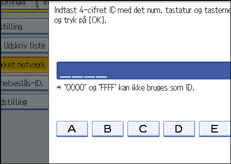
Tryk på tasten [Brugerfunktioner/Tæller].
Programmér hukommelseslås-ID
Programmer det hukommelseslås-ID, der skal indtastes, før der kan udskrives dokumenter, når funktionen Hukommelseslåsmodtagelse er aktiveret.
Tryk på [Faxfunktioner].
Tryk på [Startindstillinger].
Tryk på [Programmér hukommelseslås-ID.].
Indtast ID med de numeriske taster og tryk derefter på [OK].
En hukommelseslås-ID kan være et hvilket som helst firecifret tal, undtagen 0000.
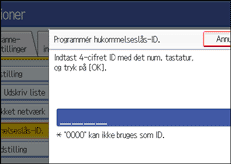
Hvis du taster forkert, skal du trykke på [Slet] eller tasten [Slet/Stop], før du trykker på [OK], og derefter prøve igen.
Tryk på tasten [Brugerfunktioner/Tæller].
Se "Udskrivning af en fil, der er modtaget med hukommelseslås" for yderligere oplysninger om dette emne.
Internetfax-indstilling
Man kan vælge at få vist ikonet for internetfax eller ej. Hvis man ønsker at sende en internetfax, skal man aktivere indstillingen Til for at få vist ikonet.
Standardindstillingen er Fra.
Vælg drejeskive- / trykknaptelefon
Brug denne funktion til at vælge en linjetype, når maskinen er tilsluttet en analog G3-linje.
Man kan vælge linje af typen Drejeskive og Trykknap.
Denne funktion er ikke tilgængelig alle steder.
Standardindstillingen er Trykknaptelefon.
Tryk på [Faxfunktioner].
Tryk på [Startindstillinger].
Tryk på [Vælg drejeskive- / trykknaptelefon].
Tryk på [Trykknaptelefon] eller [Drejeskivetlf. (10PPS)] for at vælge linje, og tryk herefter på [OK].
Tryk på tasten [Brugerfunktioner/Tæller].
Programmér faxinformation
Programmér de oplysninger, der skal vises på displayet på den anden maskine og udskrives som en rapport. Følgende oplysninger kan programmeres.
Faxhoved
Eget navn
Eget faxnummer
Se "Registrering af faxoplysninger" for yderligere oplysninger om emnet.
Aktivér H.323
Angiv, om H.323 skal bruges til IP-faxtransmission.
Standardindstillingen er Fra.
Aktivér SIP
Angiv, om SIP skal bruges til IP-faxtransmission.
Standardindstillingen er Fra.
H.323-indstillinger
Angiv gatekeeperens IPv4-adresse eller værtsnavn og aliastelefonnummer.
Hvis du vælger "Til" vha. Brugerparametrene, kan du bruge gatekeeper-serveren. Se "Parameterindstillinger" (switch 34, bit 0).
Du kan bruge tal og symboler (" " og "
 ") til registrering af alias-telefonnummeret i H.323-indstillinger. Sørg for, at disse tegn indtastes korrekt.
Tryk på [Faxfunktioner].
Tryk på [Startindstillinger].
Tryk på [H.323-indstillinger].
Tryk på [Skift] for hver egenskab.
Indtast IPv4-adressen eller værtsnavn samt alias-telefonnummeret, og tryk på [OK].
Tryk på [OK].
Tryk på tasten [Brugerfunktioner/Tæller].
SIP-indstillinger
Indstil SIP-serverens IP-adresse eller værtsnavn samt SIP-brugernavn. Man kan enten registere en IPv4- eller en IPv6-adresse for SIP-serveren. Man kan ikke registrere en adresse, der er kortlagt via IPv4.
Hvis du vælger "Til" vha. Brugerparametrene, kan du anvende SIP-serveren. Se "Parameterindstillinger" (switch 34, bit 1).
Du kan bruge alfanumeriske symboler (store og små bogstaver) og symboler (";", "?", ":", "&", "=", " ", "$", ",", "-", "_", ".", "!", "
 ", "", "", "'", "(", ")", "%", "/", "[", "]" og "@") til registering af SIP-brugernavnet i SIP-indstillinger. Sørg for at indtaste disse tegn korrekt.
Anvend tal og punktummer (".") til at indtaste korrekte IP-adresser på gatekeeperen, SIP-serveren og gatewayen. For at hente de korrekte IP-adresser, kan man kontakte administratoren.
Tryk på [Faxfunktioner].
Tryk på [Startindstillinger].
Tryk på [SIP-indstillinger].
Tryk på [Skift] for hver egenskab.
En proxyserver omstiller opkaldsanmodninger og -svar.
En omdirigeringsserver behandler anmodninger om at hente destinationer.
En registreringsserver registrerer lokaliseringsoplysninger for brugeragenter (som svarer til telefoner eller faxmaskiner på en offentlig telefonlinje) på et IP-netværk.
Indtast IP-adressen eller værtsnavn og SIP-brugernavn og tryk derefter på [OK].
Angiv, om der skal udføres SIP Digest-godkendelse
Hvis man vælger [Til], skal password indtastes med op til 128 tegn.
Tryk på [OK].
Tryk på tasten [Brugerfunktioner/Tæller].
Programmér / Skift / Slet gateway
Registrér, skift eller slet den gateway, der bruges til afsendelse til IP-fax. Man kan enten registere en IPv4- eller en IPv6-adresse for den pågældende gateway. Man kan ikke registrere en adresse, der er kortlagt via IPv4.
Program. / Skift
Tryk på [Faxfunktioner].
Tryk på [Startindstillinger].
Tryk på [Program. / skift / slet gateway].
Kontrollér, at du har valgt [Program / skift].
Tryk på en VoIP-gateway for at registrere den.
Ved registrering af en ny VoIP-gateway skal man trykke på [Ikke progr.].
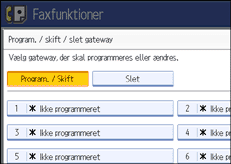
Tryk på [Skift] for "Præfiks".
Indtast præfiks med de numeriske taster, og tryk på [OK].
For at ændre et eksisterende præfiks skal man trykke på [Slet] og dernæst indtaste et nyt præfiks.
For dokumenter, der sendes via en VoIP-gateway til G3-fax, kan der anvendes forvalg. Hvis de første mange cifre i IP-faxnummeret og det gateway-specifikke forvalg er identiske, kan dokumenter sendes ved anvendelse af gatewayens registrerede cifre. Hvis f.eks. både 03 og 04 er er registreret som gateway-nummer, mens 0312345678 også er angivet, kan dokumenter sendes via en VoIP-gateway, for hvilken 03 benyttes som forvalg.
Hvis man ønsker at anvende en gateway uanset IP-faxdestinationernes numre, skal man blot registrere gateway-adresserne uden at registrere et præfiks.
Vælg en protokol.
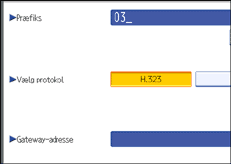
Tryk på [Skift] for "Gateway-adresse".
Indtast gateway-adressen, og tryk derefter på [OK].
Tryk på [OK].
Tryk på tasten [Brugerfunktioner/Tæller].
Slet
Tryk på [Faxfunktioner].
Tryk på [Startindstillinger].
Tryk på [Program. / skift / slet gateway].
Tryk på [Slet], og vælg derefter en VoIP-gateway, der skal slettes.
Tryk på [Slet] ved bekræftelsesmeddelelsen.
Hvis du ikke vil slette den valgte gateway, skal du trykke på [Slet ikke].
Tryk på [Afslut].
Tryk på tasten [Brugerfunktioner/Tæller].
Menubeskyttelse
Med menubeskyttelse kan du undgå, at autoriserede brugere ændrer brugerfunktionerne.
For detaljer bør man kontakte administratoren.
E-mail-indstilling
Angiv, om "E-mail" skal bruges i faxfunktionerne.
Standardindstillingen er Fra.
Mappeindstilling
Angiv, om "Mappe" skal bruges i faxfunktionerne.
Standardindstillingen er Fra.
 |
 | Copyright (C) 2008 |

