












 Vejledninger
 Indhold
 Forrige
 Næste
Næste


| | | |
| |||
| |||
| | | |
| VejledningerIndholdForrigeNæste | | |
Dette afsnit forklarer, hvordan du sender et dokument til en computer ved at angive en e-mail-adresse.
Når du bruger e-mail-transmission, angives e-mail-adressen i stedet for faxnummeret.

Du kan også indtaste e-mail-adressen for en anden maskine, der understøtter internetfax. Bemærk dog, at kun TIFF-F-filer kan afsendes via internetfax. Afhængigt af destinationsmaskinens model bliver PDF-filer måske ikke accepteret.
For at sende en e-mail skal du angive afsenderen.
Afsenderen skal være gemt i adressebogen i forvejen. Registrér vedkommendes e-mail-adresse, og specifér "Benyt navn som" for [Afsender] vha. >"Administration af adressebog" i >"Systemindstillinger>". Se mere om disse indstillinger i Vejledning til netværk og systemindstillinger.
Hvis du vil bruge en e-mail-adresse, der er registreret i adressebogen, som e-mail-destination, skal du angive "Brug e-mail-adresse til" for [E-mail- / internetfaxdestination]. Anvend samme procedure for e-mail-adresser, der er registreret i gruppedestinationer i adressebogen.
E-mail-transmission udføres ved hjælp af hukommelsestransmission, som automatisk starter transmission, når dokumenterne er lagret i hukommelsen. Hvis du skifter transmissionstype til e-mail, mens maskinen er indstillet til omgående transmission, skifter transmissionsfunktionen automatisk til hukommelsestransmission.
Tryk på [E-mail] for at skifte transmissionstype til e-mail.
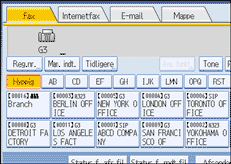
Tryk på [Filtype] for at angive filtypen.
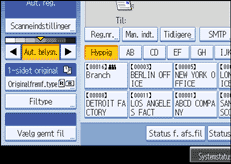
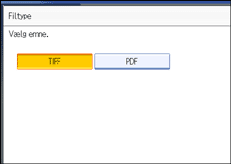
Vælg [TIFF] eller [PDF], og tryk derefter på [OK].
Angiv afsender.
Du kan finde flere oplysninger i "Afsenderindstillinger".
Tryk på [Man. indt.].
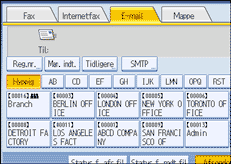
Angiv e-mail-adressedestinationen, og tryk derefter på [OK].
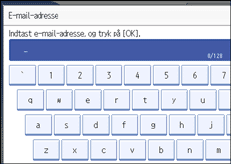
Hvis du taster forkert, skal du trykke på [ ], [
], [ ], [Baktast] eller [Slet alle]. Indtast derefter tegnene korrekt
For at ændre e-mail-adressen, når du har trykket på [OK], skal du trykke på [Red. dest.], indtaste e-mail-adressen igen og derefter trykke på [OK].
Hvis du vil tilføje en destination, skal du trykke på [Tilføj].
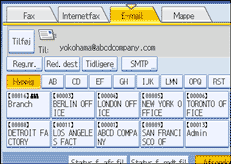
Angiv den næste destination.
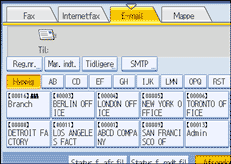
Gentag trin 6 og 7 for at tilføje en anden destination.
Tryk på fanen for transmissionstypen for at skifte transmissionstype mellem fax/IP-fax, internetfax, e-mail og mappe.
Tryk på tasten [Start].
Maskinen begynder at scanne originalen og gemmer den i hukommelsen. Når scanningen er gennemført, lyser kommunikationsindikatoren, og transmissionen starter.

Afhængigt af sikkerhedsindstillingerne vises [Man. indt.] måske ikke, så du kan måske ikke angive e-mail-adressen.
Se "Brug af adressebogen til angivelse af destinationer" for valg af en destination i adressebogen.
Yderligere oplysninger om indtastning af tekst findes i vejledningen Om denne maskine.
Se "Annullering af en transmission" for yderligere oplysninger om dette emne.
Menuen Faxfunktioner inkluderer en brugerparameter-indstilling (switch 17, bit 2), der gør dig i stand til konfigurere maskinen, så brugeren tvinges til at trykke på [Tilføj], når vedkommende angiver en destination vha. en destinationstast. Dette forhindrer, at brugere ved et uheld sender dokumenter til forkerte destinationer. Se "Parameterindstillinger".
Når du trykker på [Prg. dest.], kan du registrere en angivet destination i destinationslisten. Se "Registrering af indtastede destinationer i adressebogen" for yderligere oplysninger om dette emne.
Se "Maksimumværdier" for oplysninger om maks. antal tegn for en destination.
Når afsenderens e-mail-adresse er angivet, sendes transmissionsresultatet osv. til afsenderens e-mail-adresse.
Hvis "Angiv afs.-navn automatisk" indstilles som "Til" i "Systemindstillinger", bliver afsenderen automatisk angivet, og du kan undlade proceduren for angivelse af afsenderen. Hvis "Til" er blevet valgt, bliver e-mail-adressen for administratoren eller denne maskine vist i feltet "Fra". For detaljer om automatisk angivelse af afsendernavn henvises til Vejledning til system- og netværksindstillinger.
Hvis "Angiv afs.-navn automatisk" er angivet til "Fra" i "Systemindstillinger", og der ikke er registreret nogen e-mail-adresse for den angivne afsender, kan der ikke sendes e-mail-dokumenter.

 |
 | Copyright (C) 2008 |
