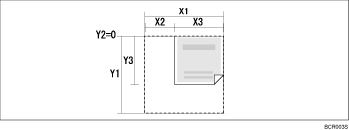
Innstillingsprosedyre for egendefinert format ved skanning av en hel original
Dette avsnittet forklarer hvordan innstille en egendefinert størrelse for å skanne en hel original.
For å vise skjermbildet for egendefinert format, trykk på [Skanneinnstillinger] > [Skanneformat] > [Egendefinert format] på det første skanneskjermbildet.
Følgende original med egendefinert format brukes til å forklare metoden for å spesifisere skanneinnstillingene på innstillingsskjermbildet for egendefinert format.
Original med egendefinert format som skal skannes
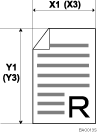
Skanneinnstillingene på innstillingsskjermbildet for egendefinert format
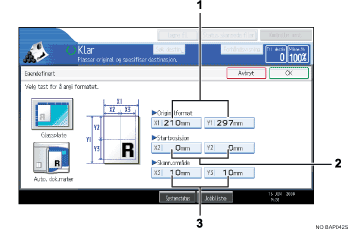
Originalformat (X1 og Y1)
Spesifiser originalens lengde og bredde.
Skriv inn den virkelige bredden og høyden under [X1] og [Y1], respektivt, og trykk deretter [
 ].
].Startposisjon (X2 og Y2)
Oppgi startposisjon til 0 mm (0 tomme).
Oppgi "0" i både [X2] og [Y2], og trykk deretter på tasten [
].Skanneområde (X3 og Y3)
Spesifiser de samme verdiene som Originalformat (X1, Y1).
Oppgi de samme verdiene i [X3] og [Y3] som Originalformat (henholdsvis X1 og Y1), og trykk deretter på tasten [
].

For X1 og Y1 kan du oppgi 140 mm (5,5 tommer) eller større.
For å skanne en original som er mindre enn 140 mm (5,5 tommer), konfigurer innstillingene som om du skannet en del av en original som er større enn 140 mm (5,5 tommer). For eksempel: for å skanne en CD-etikett på glassplaten, spesifiser X1
 X3 og Y1Y3 basert på tabellen nedenfor. For detaljer om skanningsprosedyrer, se "Innstillingsprosedyre av en egendefinert størrelse ved skanning av en del av en original."