




Grunnoperasjoner for levering av filer
Dette avsnittet beskriver grunnfunksjonen for å levere filer med leveringsskanneren for nettverk.

Du må registrere destinasjoner og avsendere på forhånd med ScanRouter-leveringsprogramvare installert på leveringsserveren.
 Pass på at ikke tidligere innstillinger er effektive.
Hvis tidligere innstillinger fremdeles er aktive, trykk på tasten [Nullstill innstillinger].
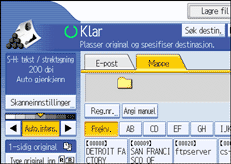
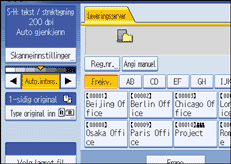
 Hvis e-post-skjermbildet eller Skann til mappe-skjermen vises, bytter du til skjermen for leveringsskanner for nettverk.
For ytterligere opplysninger se "Skifte til skjermen for leveringsskanner for nettverk".
 Plassere originaler.
 Om nødvendig, trykk på [Skanneinnstillinger] for å spesifisere skannerinnstillinger som oppløsning og skanneformat.
Se i "Forskjellige skanneinnstillinger" hvis du ønsker mer informasjon.
 Hvis det er nødvendig, angi skanneintensiteten.
For mer informasjon se "Tilpasning av bildeintensiteten".
 Om nødvendig, trykk på [Type original inn] for å spesifisere innstillinger som original retning.
Se i "Innstillinger for type original" hvis du ønsker mer informasjon.
 Angi destinasjonen.
Du kan spesifisere flere destinasjoner.
For ytterligere opplysninger se "Spesifisere leveringsdestinasjoner".
 Om nødvendig, trykk på [Emne] for å spesifisere tema for e-posten.
For ytterligere opplysninger se "Angi emnet til e-posten som skal overføres med leveringsserveren".
 Om nødvendig, trykk på [Avsendernavn] for å oppgi avsenderen.
For mer informasjon, se "Spesifisere senderen".
 Trykk på [Start]-tasten.
Hvis du skanner sett, plasser de neste originalene.

Når du trykker på [Manuell oppføring] på nettverkleveringsskanner-skjermbildet, kan du sende en fil med e-post via leveringsserverens nettverk. For detaljer om å angi e-postadressen direkte, se "Angi e-postadresse manuelt".
Hvis du har valgt mer enn en destinasjon, trykk på [
 ] eller [
 ] ved siden av destinasjonsfeltet for å bla gjennom destinasjonene.
For å avbryte en valgt destinasjon, vis destinasjonen i destinasjonsfeltet og trykk på tasten [Nullstill/Stopp]. Du kan avbryte en destinasjon valgt fra adresseboken ved å trykke på den valgte destinasjonen på nytt.
Du kan bruke funksjonen for varsling om meldingsdisposisjon når du sender e-post via leveringsserveren. En e-post sendes til avsenderen som ble valgt i trinn 9, og underretter ham/henne om at mottakeren har lest hans/hennes e-post. For å spesifisere denne innstillingen, trykk på [Mottak. Melding].
For å aktivere Motta kvittering-funksjonen, må du spesifisere innstillingene for ScanRouter-leveringsprogramvare for å sende e-post med SMTP. For detaljer om å spesifisere denne innstillingen, se håndboken for ScanRouter. Vær oppmerksom på at hvis e-postprogramvaren som brukes på destinasjonen ikke støtter Meldingsdisposisjonsmelding (MDN), kan det ikke sendes e-postmelding om at e-posten er åpnet.
Registrer avsenderens e-postadresse med ScanRouter på forhånd.
Hvis du trykker på [Kontroller modus] før du trykker på [Start]-tasten, forandres det innledende skanner-skjermbildet til Kontroller modus-skjermbildet. Du kan bruke dette skjermbildet til å sjekke innstillinger som f.eks. destinasjoner. For mer informasjon, se "Kontroller modus".
Hvis du trykker på [Forhåndsvis] og begynner å skanne når [Forhåndsvis] er uthevet, vises skjermbildet Forhåndsvis. For detaljer, se "Forhåndsvis".
For å avbryte skanning, trykk på tasten [Nullstill/stopp].
Du kan også lagre en skannefil og samtidig levere den. For detaljer, se "Lagre og levere samtidig".
Når en e-post er sendt, vil feltene destinasjon, avsender og emne tømmes automatisk. Hvis du vil beholde informasjonen i disse feltene, ta kontakt med din lokale forhandler.


