




Nettverkleveringsskanner-skjermbildet
Dette avsnittet beskriver skjermoppsettet ved bruk av nettverksleveringsskanner.
Funksjonselementene som vises fungerer som valgtaster. Du kan velge eller spesifisere et element ved å trykke på det. Når du velger eller spesifiserer et element på skjermpanelet, utheves det som [ ]. Taster som ikke kan velges ser slik ut: [
 ].
].
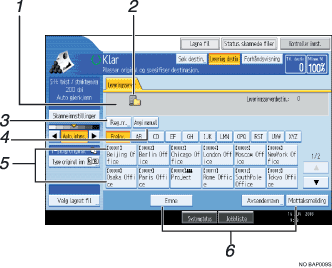
Destinasjonsfelt
Den spesifiserte destinasjonen vises. Hvis mer enn én destinasjon er spesifisert, trykk på [
 ] eller [
 ] for å bla gjennom destinasjonene.
Ikonet for nettverksleveringsskanner
Indikerer at skjermbildet for leveringsskanneren for nettverk vises.
[Reg.nr.]
Trykk på denne tasten for å angi en destinasjon ved hjelp av et tresifret registreringsnummer.
[Angi manuel]()
For å sende en fil med e-post gjennom leveringsserveren til en destinasjon som ikke er registrert i leveringsserverens Destinasjonsliste, trykk denne tasten for å vise funksjonstastaturet. Bruk deretter funksjonstastaturet for å oppgi e-postadresse. For detaljer om hvordan du skal sende en fil med e-post gjennom leveringsserveren, se ScanRouter-veiledningen.
Destinasjonsliste
Listen av destinasjoner som er registrert på leveringsserveren vises. Hvis alle destinasjonene ikke kan vises, må du trykke [
] eller [] for å bytte skjerm.Symbolet (
 ) viser en gruppedestinasjon.
[Emne] [Avsendernavn] [Mottaksmelding]
Angi emnet, senderen og om Message Disposition Notification (MDN) skal aktiveres for filen som skal overføres.

