




Grunnoperasjoner for sending av skannede filer ved hjelp av WSD
Denne delen beskriver grunntrekkene for sending av skannerfiler ved hjelp av WSD.

Hvis meldingen “Oppdatering av destinasjonsliste mislyktes. Vil du forsøke igjen?” vises, må du trykke [OK]. Destinasjonslisten vil da bli oppdatert.
 Pass på at ikke tidligere innstillinger er effektive.
Hvis tidligere innstillinger fremdeles er aktive, trykk på tasten [Nullstill innstillinger].
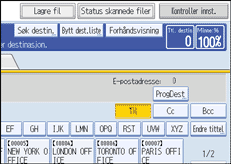
 Hvis e-post-skjermbildet, Skann til mappe-skjermen eller skjermbildet til nettverksleveringsskanneren vises, bytter du til skjermen for WSD-skanneren.
Se "Bytte til skjermbilet WSD-skanner".
 Plassere originaler.
 Hvis det er nødvendig må du trykke [Skanneinnstillinger] for å konfigurere skannerinnstillingene.
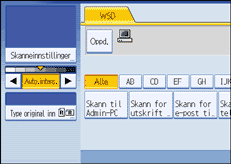
Merk deg at bare [Slett marg] kan angis direkte fra denne maskinen. Bruk klientdatamaskinen til å konfigurere de andre skannerinnstillingene. Se "Endre en skannerprofil" hvis du ønsker mer informasjon.
 Hvis det er nødvendig, angi skanneintensiteten.
Se "Tilpasning av bildeintensiteten" for mer informasjon .
 Hvis det er nødvendig må du trykke [Type original inn] for å konfigurere stempelet og originalretning.
Se i "Innstillinger for type original" hvis du ønsker mer informasjon.
 Angi destinasjonen.
Se "Spesifisere mottakende klientdatamaskin".
 Trykk på [Start]-tasten.
Når du skanner bunker må du legge på påfølgende originaler etter at du har sendt skannefilene.

Hvis du bruker denne maskinen som en WSD-skanner, kan du bare angi en destinasjon per skannejobb.
Du kan ikke forhåndsvise de skannede bildene. Etter at du har trykket [Start], kan du se på de skannede bildene på datamaskinen.
For å avbryte sending til en valgt destinasjon, må du trykke på destinasjonen igjen, og deretter trykke på [Slett/stopp].
For å avbryte skanning, trykk på tasten [Nullstill/stopp].
Du kan ikke lagre filer som er skannet ved hjelp av WSD på denne maskinen.
Du kan ikke bruke WSD til å sende filer som er lagret på denne maskinen.
Du kan ikke skanne originaler mens andre originaler skannes inn.
Når du skanner tosidige originaler, er [Åpneretning] satt til [Topp mot topp].
Hvis det tar for lang tid å skanne, kan det oppstå et tidsavbrudd i klientdatamaskinen og feilmelding om at automatisk skanning kunne ikke fullføres, vises. Hvis dette skjer, vil skannefilene sendes på nytt. Avhengig av innstillingene på klientdatamaskinen kan det hende at du må utføre en prosedyre på kliendatamaskinen direkte. Hvis du vil kontroller om filene er sendt, bruk skjermen for skannede filstatus eller en klientdatamaskin. Se "Status for skannede filer" hvis du vil ha mer informasjon.
Dersom skanning ikke begynner etter at du har trykket på [Start]-tasten, vil maskinen ikke registreres til maskinen eller profilen kan konfigigureres feil. Hvis du vil ha mer informasjon, se "Registrere maskinen til en klientdatamaskin" eller "Lage en ny skanneprofil".
Etter at skannefilene er sendt, slettes destinasjonsinnstillinegen automatisk etterpå. Hvis du vil ta vare på denne informasjonen må du ta kontakt med din lokale forhandler.


