




Status skannede filer
Dette avsnittet forklarer elementer som vises og hvordan skjermbildet Status for skannede filer skal vises.
Bruk skjermbildet Status skannede filer for å sjekke sending av e-post, skan til mappe og leveringsresultater.
Trykk [Status skannede filer] for å vise skjermbildet Status skannede filer.
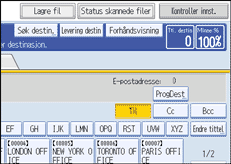
Opptil 9 overførings- eller leveringsresultater vises samtidig. Trykk [ ] eller [
 ] for å veksle mellom resultater.
Status for skannede filer
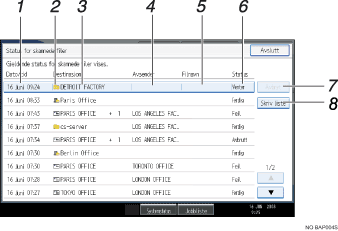
Dato/tid
Viser klokkeslett og dato da overføringen ble spesifisert av denne maskinen eller klokkeslett og dato da Ferdig, Error eller Avbrutt ble bekreftet.
Overføringsfunksjon-ikon
Viser ikonet for overføringsfunksjonen som er i bruk.
Symbolet (
 ) indikerer en destinasjon som kan motta kryptert e-post.
Destinasjon
Viser valgt overføringsdestinasjon.
Hvis det er valgt flere destinasjoner, vises den som ble valgt først.
Andre destinasjoner vises som "+ X" (X indikerer antallet destinasjoner.) ved sending av filer med e-post eller levering av dem.
Avsender
Viser navnet til avsenderen.
Filnavn
Viser det lagrede filnavnet til filer som sendes og lagres samtidig eller av lagrede filer som sendes.
Status
Viser en av følgende statuser for sending: Ferdig, Sender (Fullført), Venter..., Feil eller Avbrutt.
[Avbryt]
For å avbryte sending, velg en fil hvis status er "Venter...". Trykk deretter på [Avbryt].
[Skriv ut liste]
Trykk for å skrive ut overføringsresultater.

Du kan ikke kontrollere overføringsresultater ved å trykke [Jobbliste] i bunnen av skjermen. Hvis du vil kontrollere sendingsresultatet, må du trykke [Status skannede filer], pg deretter vise skjermen med status for de skannede filene.
Avhengig av sikkerhetsinnstillingene, kan noen overføringer ikke vises.

