




E-postskjermbilde
Dette avsnittet forklarer skjermoppsettet ved sending av skannerfiler med e-post.
Funksjonselementene som vises fungerer som valgtaster. Du kan velge eller spesifisere et element ved å trykke dem.
Når du velger eller spesifiserer et element på skjermpanelet, utheves det som [ ]. Taster som ikke kan velges vises som [
 ].
].
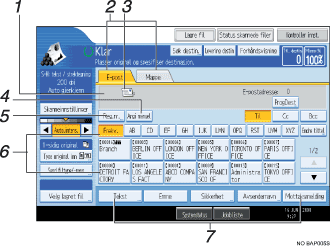
Destinasjonsfelt
Den spesifiserte destinasjonen vises. Hvis mer enn én destinasjon er spesifisert, trykk på [
 ] eller [
 ] for å bla gjennom destinasjonene.
E-post / mappe
Trykk på disse knappene for å skifte mellom skjermbilde for e-post og skjermbilde for Skann til mappe.
Skift skjermbilde også når du sender samme filene både per e-post og med Skann til mappe.
E-post-ikon
Indikerer at skjermbilde for e-post vises.
[Angi manuel]()
For å angi destinasjoner som ikke er oppført i adresseboken, trykk på denne tasten og skriv da inn e-postadresser med skjermtastaturet som vises.
[Reg.nr.]
Trykk denne tasten for å angi en destinasjon ved hjelp av et femsifret registreringsnummer.
Destinasjonsliste
Listen med destinasjoner registrert i maskinen vises. Hvis ikke alle destinasjonene kan vises, trykk [
] eller [] for å bytte skjermbilde.Symbolet (
 ) viser en gruppedestinasjon.
Symbolet (
 eller
eller  ) indikerer en destinasjon som kan motta kryptert e-post.
[Tekst] [Emne] [Sikkerhet] [Avsendernavn] [Mottaksmelding]
Oppgi meldingen og spesifiser temaet, sikkerhet (kryptering og signatur), avsender og hvorvidt Meldingsdisposisjonskunngjøring skal brukes.

