




Sendeinnstillinger
Denne delen beskriver brukerverktøyene i menyen Sendeinnstillinger under Faksfunksjoner.
Maks e-poststørrelse
Når den andre parten har en begrensning på størrelsen på e-postmeldinger som kan mottas, eller hvis sending av e-post med mye data forårsaker problemer, kan du angi innstillinger som begrenser størrelsen på e-post som sendes. Når denne funksjonen er på, avbrytes sending av e-post som overgår angitt størrelse.
Standardinnstillingen er Av.
Når e-posten overgår maksimal filstørrelse, skrives det ut en feilrapport, og e-posten slettes.
Selv når e-post ikke overskrider størrelsesbegrensningen, kan den avvises hvis den ikke tilfredsstiller kravene i serverinnstillingene.
Trykk på [Faksfunksjoner].
Trykk på [Sendeinnstillinger].
Trykk på [Maks. e-poststørrelse].
Trykk på [På].

Angi maksimal e-poststørrelse ved hjelp av talltastene.
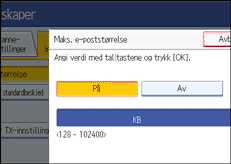
Maksimal e-poststørrelse kan være mellom 128 og 102 400 KB.
Hvis du gjør en feil, trykker du på [Slett] eller [Slett/stopp]-tasten og starter på nytt.
Trykk på [OK].
Programmer/endre/slette standardbeskjed
Programmer standardmeldinger som skal skrives ut foran første side av originalen hos motsatt part. Det er nyttig når du skal personifisere meldinger, som å sende hilsener.
Du kan programmere tre standardmeldinger. Du kan ikke endre meldingene "Konfidensiell", "Haster", "Ring" eller "Kopier til korr.del".
Fremgangsmåten er den samme for programmering og endring.
Hvis du vil ha mer informasjon om hvordan du angir tekst, se "Angi tekst", Om denne maskinen.
Trykk på [Faksfunksjoner].
Trykk på [Sendeinnstillinger].
Trykk på [Programmere/endre/slett standardbeskjed].
Bekreft at [Programmer / endre] er valgt.
For å slette den registrerte meldingen, trykk på [Slett].
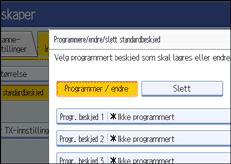
Velg meldingen du vil programmere eller endre.
For å slette den registrerte meldingen, velg meldingen du vil slette, og trykk på [Slett].
Angi en ny melding.
Hvis du vil ha mer informasjon om å angi tekst, kan du se "Angi tekst", Om denne maskinen.
Trykk på [OK].
For å avbryte en registrering, trykk på [Avbryt].
Trykk på [Avslutt].
Trykk [Brukerverktøy/telleverk]-tasten.
TX-innstilling for sikkerhetskopi
Du kan angi om sikkerhetskopi av filer som er sendt med minnesending skal sendes til en valgt mappe.
Ved å angi [Sikkerhetskopier sendeinnstillinger for fil] til [På] og velge destinasjonsmappen, kan du sende en sikkerhetskopi av filen sendt av minnesending til den valgte mappen automatisk ved hjelp av kontrollpanelet, Web Image Monitor, DeskTopBinder eller LAN-Fax.
Velg destinasjonsmappen for den sikkerhetskopierte filen fra adresseboken.
Standardinnstillingen er Av.
Hvis du angir [Sikkerhetskopier sendingsinnstillinger] til [På] men sikkerhetskopieringen mislykkes, skriver maskinen ut en feilrapport for sikkerhetskopien automatisk.
Ved å bruke parameterinnstillingene (bryter 37, bit 2, 3), kan du velge om du vil skrive ut sikkerhetskopifilen hvis sikkerhetskopieringen av sendingsfilen mislykkes.
Filformatet for sikkerhetskopien er det samme som formatet som er angitt for filene som videresendes til mappedestinasjoner. Ved hjelp av parameterinnstillingene (bryter 21, bit 3), velger du TIFF eller PDF som sendingsformat. Formatet er forhåndsinnstilt fra fabrikk til TIFF.
Ved hjelp av parameterinnstillingene, kan du angi repetisjonsintervallet (bryter 35, bit 0-7), og maksimalt antall repetisjoner (bryter 36, bit 0-7). Repetisjonsintervallet er forhåndsinnstilt fra fabrikken til 15 minutter, mens maks. antall repetisjoner er satt til 192.
Ved hjelp av parameterinnstillingene (bryter 37, bit 0) kan du angi om du vil stoppe sendingen av en sikkerhetskopifil hvis destinasjonsmappen blir full mens maskinen sender eller venter på å sende en faks eller sikkerhetskopifil.
Trykk på [Faksfunksjoner].
Trykk på [Sendeinnstillinger].
Trykk på [Sikkerhetskopier sendingsinnstillinger].
Trykk på [På].
Hvis mappe allerede er programmert, vises et mappenavn. Hvis du vil endre mappen, trykk på [Mappe] og gå til trinn 5.
Angi en mappe som det skal sikkerhetskopieres til, og trykk på [OK].
Mappenavnet vises til høyre for [Mappe].
Trykk på [OK].
Trykk [Brukerverktøy/telleverk]-tasten.

