




Ställa in Kuvert med kontrollpanelen
Följ instruktionerna nedan för att ställa in maskinen via kontrollpanelen när du laddar kuvert i sidofacket.

Följande tillvägagångssätt är inte nödvändig om du väljer [Drivrut./Kommando] från [Inställning för sidofack, prioritet] i [System] i [Skrivarinställningar] (se "System"). I sådana fall ställer du in pappersformatet från skrivardrivrutinen.
Om du väljer [Maskininställningar] från [Inställning för sidofack, prioritet] i [System] under [Skrivarinställningar] (se "System"), har inställningarna som görs på kontrollpanelen företräde framför de som görs i skrivardrivrutinen.
Om skrivardrivrutinen inte används, väljer du [Maskininställningar] från [Inställning för sidofack, prioritet] i [System] under [Skrivarinställningar] (se "System"). Ställ in pappersformat via kontrollpanelen.
Kuverttyper
Stöds/Stöds ej
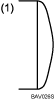
Stöds

Stöds

Stöds
Felmatning kan också inträffa när kuvert (1) - (3) används, beroende på längden och formen på fliken.
Du kan fylla på upp till 10 kuvert (72 - 90g/m2) i sidoinmatningsfacket samtidigt, utan att pressa ihop dem. Kontrollera att kuverten inte är fuktiga och att buntens topp inte ligger högre än gränsmärket på sidoguiden.
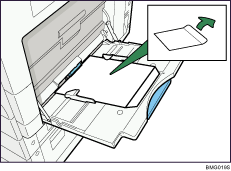
När du laddar kuvert ska du kontrollera att fliken är utvikt och placerad i motsatt rikting mot matningsriktningen.
Fyll på kuvert typ (4) (162
 114 mm / C6) (6,38 " 4,49 " / C6) med fliken nedåt och flikvikningen mot sidoguiden.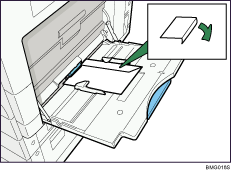
Ange lämplig rotation för utskriftsbilden anpassat för aktuell kuverttyp med hjälp av skrivardrivrutinen. För kuvert typ (1) - (4) anges rotationen 180 grader.
Ange [Placera stående] i skrivardrivrutinens fält [Pappersläge i kassett] för att skriva ut på kuvert typ (4) med hjälp av RPCS-skrivardrivrutinen. För mer information, se hjälpen i skrivardrivrutinen.
Kontrollera att det inte finns luft i kuverten innan du fyller på.
Det är lämpligt att ange höger, vänster, övre respektive nedre skrivarmarginal till minst 15 mm (0.6 in.) för att få en bättre utskriftskvalitet.
Det går inte att skriva ut kuvert med duplexfunktionen.
Fyll endast på ett format och en typ av kuvert samtidigt.
Släta ut framkanten innan du fyller på kuverten (sidan som går in i maskinen) genom att trycka en penna eller en linjal över dem.
Kontrollera att kuverten är rektangulära innan de fylls på.
 Öppna sidoinmatningsfacket och skjut sedan in kuverten tills signalen hör. Vänd den sida som du vill skriva på uppåt.
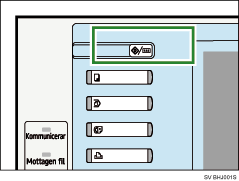
 Tryck på [Användarverktyg/Räknare] på kontrollpanelen.
 Tryck på [Systeminställningar].
 Tryck på fliken [Kassettpprinställningar].
 Tryck på [Pappersformat för sidofack].
 Tryck på [Anpassat format].
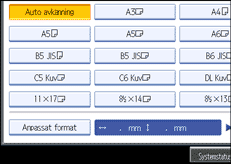
Om ett anpassat format redan är inställt trycker du på [Ändra format].
 Tryck på [Vertikal], ange papperets vertikalformat med siffertangenterna och tryck sedan på [
 ].
].
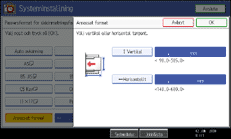
 Tryck på [Horisontellt], för in papperets horisontalformat med siffertangenterna och tryck sedan på [].
 Tryck på [OK].
Pappersformaten som angivits visas.
 Tryck på [OK].
 Tryck på [
 Nästa] för att bläddra genom listan.
 Tryck på [Papperstyp: Sidoinmatningsfack].
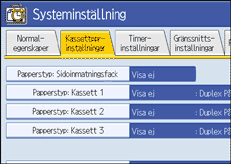
 Tryck på [Kuvert] vid [Papperstyp] och tryck sedan på [Tjockt papper 2] vid [Papperstjocklek].
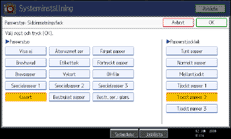
 Tryck på [OK].
Den valda papperstypen visas nu.
 Tryck på [Användarverktyg/Räknare].
Startskärmen visas.

När du anger den horisontella storleken på kuverten ska den utvikta fliken medräknas i måttet.
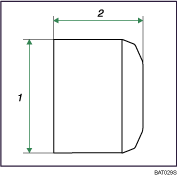
Vertikal storlek
Horisontell storlek
För mer information om kuvert, se handboken Om den här maskinen

