




Ställa in Tjockt papper, Tunt papper eller OH-film med Kontrollpanelen
Följ nedanstående moment för att ställa in maskinen via kontrollpanelen när du laddar extra tjockt eller tunt papper, eller OH-film i sidofacket.

Följande tillvägagångssätt är inte nödvändig om du väljer [Drivrut./Kommando] från [Inställning för sidofack, prioritet] i [System] i [Skrivarinställningar] (se "System"). I sådana fall ställer du in pappersformatet från skrivardrivrutinen.
Om du väljer [Maskininställningar] från [Inställning för sidofack, prioritet] i [System] under [Skrivarinställningar] (se "System"), har inställningarna som görs på kontrollpanelen företräde framför de som görs i skrivardrivrutinen.
Om skrivardrivrutinen inte används, väljer du [Maskininställningar] från [Inställning för sidofack, prioritet] i [System] under [Skrivarinställningar] (se "System"). Ställ in pappersformatet via kontrollpanelen.
När du skriver ut på OH-film, papper tunnare än 66,0 g/m2 , eller papper som väger 101 g/m2 eller mer, måste du ange papperets typ och format med Kassettpprinställningar på menyn Användarverktyg. Mer information om Kassettpappersinställningar finns i Handbok för nätverk och systeminställningar.
Använd inte färgad OH-film vars överdrag lätt kan smälta.
Vid utskrift på OH-film, använd papper i formatet A4
 eller 81/2 "
  11 " och ange dess format.
Var noga med att ta bort de utskrivna OH-filmerna en taget direkt när de matas ut ur maskinen. Det förhindrar att de klistras ihop.
 Tryck på [Användarverktyg/Räknare] på kontrollpanelen.
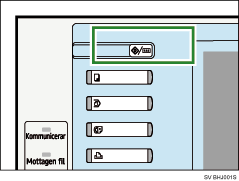
 Tryck på [Systeminställningar].
 Tryck på fliken [Kassettpprinställningar].
 Tryck på [
 Nästa] för att bläddra genom listan.
 Tryck på [Papperstyp: Sidoinmatningsfack].
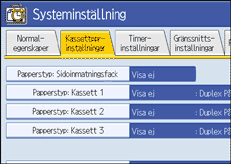
 Välj rätt poster beroende på vilken papperstyp du vill ställa in.
Tryck på [OH-film] i fältet [Papperstyp] när du laddar OH-film.
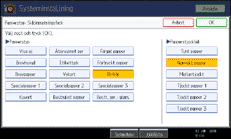
Tryck på [Visa ej] i fältet [Papperstyp] och sedan på [Tjockt papper 1], [Tjockt papper 2], [Tjockt papper 3] eller [Tunt papper] i fältet [Papperstjocklek] när du laddar tjockt eller tunt papper.
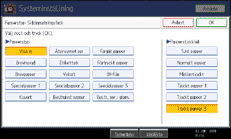
 Tryck på [OK].
Den valda papperstypen visas nu.
 Tryck på [Användarverktyg/Räknare].
Startskärmen visas.

Utskrift på avvikande papper, såsom tjockt papper, tunt papper eller OH-film, kan gå långsammare än på vanligt papper.
De gjorda inställningarna fortsätter gälla tills de återställs. Var noga med att återställa inställningarna för nästa användare när du skrivit ut på OH-film eller tjockt eller tunt papper.
Mer information om inställning av skrivardrivrutiner finns i skrivardrivrutinens hjälpfunktion.


