












 Handböcker
 Innehåll
 Föregående
 Nästa
Nästa


| | | |
| |||
| |||
| | | |
| HandböckerInnehållFöregåendeNästa | | |
I det här avsnittet beskrivs användarverktygen i menyn Initialinställningar under Faxinställningar.
Parameterinställning
Använd användarparametrarna för att skräddarsy inställningar efter behov.
För mer information om parameterinställningen, se Parameterinställningar.
Parameterinställning: Skriv ut lista
Du kan skriva ut listan med parameterinställningar.
Skriv ut den här listan för att se de aktuella parameterinställningarna. Inte alla inställningar skrivs dock ut.
Tryck på [Faxinställningar].
Tryck på [Initialinställningar].
Tryck på [Parameterinställning: Skriv ut lista].
Tryck på [Start].
För att stoppa utskriften innan du trycker på tangenten [Starta] trycker du på [Avbryt].
Tryck på tangenten [Användarverktyg/Räknare].
Programmera sluten nätverkskod
Registrera ett ID som krävs för en sluten nätverkskommunikation.
Tryck på [Faxinställningar].
Tryck på [Initialinställningar].
Tryck på [Programmera sluten nätverkskod].
Ange ID med sifferknapparna och [A] - [F] och tryck sedan på [OK].
Registrera ett fyrsiffrigt nummer med 0 - 9 och A - F (med undantag för 0000 och FFFF).
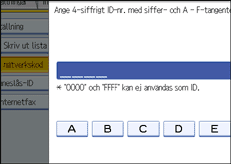
Tryck på tangenten [Användarverktyg/Räknare].
Programmera minneslås-ID
Programmera ett minneslås-ID som ska anges före utskrift av dokument när funktionen Minneslås är aktiverad.
Tryck på [Faxinställningar].
Tryck på [Initialinställningar].
Tryck på [Programmera minneslås-ID].
Ange ett ID med siffertangenterna och tryck därefter på [OK].
Ett Minneslås-ID kan vara kombination av fyra siffror med undantag för 0000.
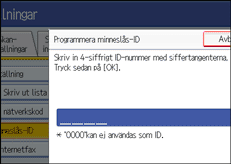
Om du gör ett misstag trycker du på [Rensa] eller [Rensa/stopp] innan du trycker på [OK]. Försök sedan på nytt.
Tryck på tangenten [Användarverktyg/Räknare].
För mer information om hur du skriver ut en fil som tagits emot med Minneslås, se motsvarande hjälpavsnitt.
Inställningar för Internetfax
Du kan välja att visa ikonen för Internetfax eller inte. När du vill skicka ett Internetfax, ställ in På för att visa ikonen.
Standardinställningen är Av.
Välj nr.skiva/tonval
Använd denna funktion för att välja linjetyp när maskinen är ansluten till en G3 analog linje.
Ton- och pulslinjer är tillgängliga för inställnignen.
Den här funktionen fungerar inte överallt.
Standardinställningen är Tryckknappstelefon.
Tryck på [Faxinställningar].
Tryck på [Initialinställningar].
Tryck på [Välj nrskiva / tonval].
Tryck på [Tryckknappstelefon] eller [Ring telefon (10PPS)] för att välja linjetyp och tryck sedan på [OK].
Tryck på tangenten [Användarverktyg/Räknare].
Programmera faxinformation
Programmerad information som visas på den andra maskinens display och skrivs ut i en rapport. Följande information kan programmeras.
Faxrubrik
Eget Namn
Eget Faxnr
För mer information om hur du programmerar faxinformation, se motsvarande hjälpavsnitt.
Aktivera H.323
Ange om H.323 skall användas för sändning av IP-fax eller inte.
Standardinställningen är Av.
Aktivera SIP
Ange om SIP skall användas för sändning av IP-fax eller inte.
Standardinställningen är Av.
H.323-inställningar
Ställ in IPv4-adress eller värdnamn samt aliastelefonnummer för gatekeeper.
Om du väljer På i Användarparametrar, kan du använda gatekeeper-servern. Se Parameterinställningar (omkopplare 34, bit 0).
Du kan använda siffror och symboler (" " och "
 ") för registrering av aliastelefonnumret i inställningarna H.323. Kontrollera att du skriver in tecknen korrekt.
Tryck på [Faxinställningar].
Tryck på [Initialinställningar].
Tryck på [H.323-inställningar].
Tryck på [Ändra] för varje inställning.
Ange IPv4-adress eller värdnamn och telefonnummeralias och tryck på [OK].
Tryck på [OK].
Tryck på tangenten [Användarverktyg/Räknare].
SIP-inställningar
Ställ in SIP-serverns IP-adress eller värdnamn och SIP-användarnamn. Du kan registrera antingen en IPv4- eller en IPv6-adress för SIP-servern. Du kan inte registrera en IPv4-mappad adress.
Om du har valt På i Användarparametrar, kan du använda SIP-servern. Se Parameterinställningar (omkopplare 34, bit 1).
Du kan använda alfanumeriska symboler (gemener och versaler) och symbolerna(";", "?", ":", "&", "=", " ", "$", ",", "-", "_", ".", "!", "
 ", "", "", "'", "(", ")", "%", "/", "[", "]" and "@") för registrering av SIP-användarnamn i SIP-inställningar. Kontrollera att du skriver in tecknen korrekt.
Använd siffror och punkter (.) för att ange rätt IP-adress till gatekeeper, SIP-server och gateway. För att erhålla rätt IP-adresser, kontakta din administratör.
Tryck på [Faxinställningar].
Tryck på [Initialinställningar].
Tryck på [SIP-inställningar].
Tryck på [Ändra] för varje inställning.
En proxyserver vidarebefordrar anrop och respons.
En omdirigerande server bearbetar begärda mottagarförfrågningar.
En registreringsserver registrerar platsinformation om användaragenter (vilka som överensstämmer med telefoner eller faxapparater på allmänna telefonlinjer) i ett IP-nätverk.
Ange IP-adress eller värdnamn och SIP-användarnamn och tryck sedan på [OK].
Ange hurvida SIP digest-autentisering ska utföras.
Om du väljer [På], ange lösenord med max 128 tecken.
Tryck på [OK].
Tryck på tangenten [Användarverktyg/Räknare].
Programmera/Ändra/Ta bort gateway
Registrera, ändra eller ta bort den gateway som används för överföring till IP-fax. Du kan registrera antingen en IPv4- eller en IPv6-adress för Gateway. Det är inte möjligt att registrera en IPv4-mappad adress.
Programmera / Ändra
Tryck på [Faxinställningar].
Tryck på [Initialinställningar].
Tryck på [Programmera/Ändra/Ta bort gateway].
Kontrollera att [Programmera/Ändra] har valts.
Tryck på en VoIP-gateway för att registrera.
Vid registrering av en ny gateway, tryck på [Ej programmerad].
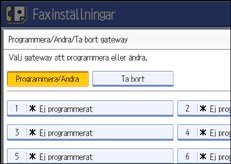
Tryck på [Ändra] för Prefix.
Ange prefix med sifferknapparna och tryck sedan på [OK].
För att ändra ett befintligt prefix, tryck på [Rensa] och ange det nya prefixet.
För dokument som skickas med en VoIP-gateway till G3 Fax, kan prefix användas. Om de första siffrorna i IP-faxnumret och det gateway-specifika prefixet är identiska kan dokument överföras med de siffror som registrerats för gatewayen. Om t.ex. både 03 och 04 registrerats som gatewaynummer, medan 0312345678 också anges, kan dokument överföras via en VoIP-gateway för vilken 03 används som prefix.
Om du vill använda gatewaynummer oavsett IP-faxmottagarnumren, registrera då enbart gatewayadresser utan att registrera prefix.
Välj ett protokoll.
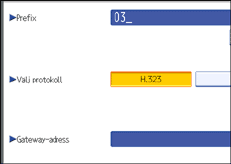
Tryck på [Ändra] för Gatewayadress.
Ange gatewayadress och tryck sedan på [OK].
Tryck på [OK].
Tryck på tangenten [Användarverktyg/Räknare].
Radera
Tryck på [Faxinställningar].
Tryck på [Initialinställningar].
Tryck på [Programmera/Ändra/Ta bort gateway].
Tryck på [Ta bort] och välj den VoIP-gateway som ska tas bort.
Tryck på [Ta bort] på bekräftelsemeddelandet.
Om du inte vill ta bort gatewaynumret som du har markerat, tryck på [Ta inte bort].
Tryck på [Avsluta].
Tryck på tangenten [Användarverktyg/Räknare].
Skydda meny
Med hjälp av Skydda meny, kan du förhindra att obehöriga användare ändrar Användarverktyg.
För mer information, kontakta din administratör.
E-postinställning
Ställ in om "E-post" ska användas i faxfunktionerna eller inte.
Standardinställningen är Av.
Mappinställning
Ställ in hurvida Mapp ska användas i faxfunktionerna.
Standardinställningen är Av.
 |
 | Copyright (C) 2008 |

