












 Kézikönyvek
 Tartalom
 Előző
Előző Tovább


| | | |
| |||
| |||
| | | |
| KézikönyvekTartalomElőzőTovább | | |
Ez a szakasz a Faxbeállítások alatt a Kezdeti beállítások menüben található felhasználói eszközöket írja le.
Paraméterbeállítások
A felhasználói paraméterekkel testre szabhatja a különféle beállításokat, hogy azok megfeleljenek az Ön igényeinek.
A paraméterbeállításokkal kapcsolatosan lásd a "Paraméterbeállítások" című részt.
Paraméterbeállítások: Lista nyomtatása
Kinyomtathatja a Paraméterbeállítások listáját.
Nyomtassa ki a listát az aktuális Felhasználói paraméterbeállítások megtekintéséhez. Azonban nem az összes paraméterbeállítás kerül kinyomtatásra.
Nyomja meg a [Faxbeállítások] gombot.
Nyomja meg a [Kezdeti beállítások] gombot.
Nyomja meg a [Paraméterbeállítás: Lista nyomtatása] gombot.
Nyomja meg a [Start] gombot.
A nyomtatás [Start] gomb megnyomása előtti leállításához nyomja meg a [Mégsem] vagy a [Törlés/Stop] gombot.
Nyomja meg a [Felhasználói eszközök/Számláló] gombot.
Zárt hálózat kódjának tárolása
Azonosító beállítása a Zárt hálózaton történő kommunikációhoz.
Nyomja meg a [Faxbeállítások] gombot.
Nyomja meg a [Kezdeti beállítások] gombot.
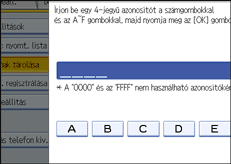
Nyomja meg a [Zárt hálózati kód megadása] gombot.
Adjon meg egy azonosítót a számbillentyűkkel, illetve az [A] - [F] gombokkal, majd nyomja meg az [OK] gombot.
Rögzítsen egy négyjegyű számot a 0-9 számok, illetve az A-F betűk felhasználásával (kivéve a 0000 és FFFF kódokat).
Nyomja meg a [Felhasználói eszközök/Számláló] gombot.
Memóriazárolási azonosító regisztrálása
Programozza be a Memóriazárolási azonosítót, amelyet akkor kell beírnia, amikor a Memóriazárolási vétel funkció bekapcsolt állapotában akar kinyomtatni egy dokumentumot.
Nyomja meg a [Faxbeállítások] gombot.
Nyomja meg a [Kezdeti beállítások] gombot.
Nyomja meg a [Memóriazárolási azonosító rögzítése] gombot.
Írjon be egy azonosítót a számbillentyűkkel, majd nyomja meg az [OK] gombot.
A memóriazárolási azonosító bármilyen négyjegyű szám lehet, kivéve a 0000-t.
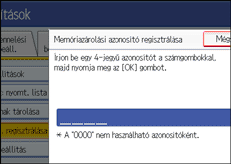
Ha hibásan adta meg, nyomja meg a [Törlés] vagy a [Törlés/Stop] gombot az [OK] gomb megnyomása előtt, majd próbálja újra.
Nyomja meg a [Felhasználói eszközök/Számláló] gombot.
A memóriazárolással ellátott fogadott fájl nyomtatásának részleteivel kapcsolatban lásd a "Memóriazárolással ellátott fogadott fájl nyomtatása" című részt.
Internetfax beállítások
Megadhatja, hogy megjelenjen-e az Internetfax ikon vagy sem. Ha internetfaxot kíván küldeni, kapcsolja be az ikon megjelenítését.
Az alapértelmezett beállítás Ki.
Nyomógombos/Tárcsás telefon kiv.
Ez a funkció a vonal típusának kiválasztására szolgál, ha a készülék egy G3 analóg vonalra csatlakozik.
Tárcsás és nyomógombos vonalak választhatók.
Ha az opcionális extra G3 interfészegység fel van szerelve, az extra G3 vonal beállításai megjelennek.
Ez a funkció némely régióban nem elérhető.
Az alapértelmezett beállítás Nyomógombos telefon.
Nyomja meg a [Faxbeállítások] gombot.
Nyomja meg a [Kezdeti beállítások] gombot.
Nyomja meg a [Tárcsás / Nyomógombos telefon kiválasztása] gombot.
Nyomja meg a [Nyomógombos telefon] vagy a [Tárcsás telefon (10PPS)] gombot a vonal kiválasztásához, majd nyomja meg az [OK] gombot.
Nyomja meg a [Felhasználói eszközök/Számláló] gombot.
Faxinformációk eltárolása
Programozza be a másik készülék kijelzőjén megjelenítendő és a jelentésben kinyomtatandó információkat. A következő adatok adhatók meg.
Fax fejléc
Saját név
Saját faxszám
A Faxinformációk megadásának részleteivel kapcsolatban lásd a "Faxinformációk regisztrálása" című részt.
H.323 engedélyezése
Adja meg, hogy a H.323-at használja-e IP-Fax átvitel esetén.
Az alapértelmezett beállítás Ki.
SIP engedélyezése
Adja meg, hogy a SIP-et használja-e IP-Fax átvitel esetén.
Az alapértelmezett beállítás Ki.
H.323 beállítások
Állítsa be az IPv4 címet vagy az állomásnevet, és a kapuőr felvett telefonszámát.
Ha a felhasználói paraméterek segítségével a "Be" ocpiót választja, használhatja a kapuőr szervert. Lásd a "Paraméterbeállítások" című részt (34-es kapcsoló, 0. bit).
Használhat számokat és szimbólumokat ("#" és "*") a elvett telefonszám regisztrálásához a H.323 beállításoknál. Győződjön meg róla, hogy a karaktereket helyesen adja meg.
Nyomja meg a [Faxbeállítások] gombot.
Nyomja meg a [Kezdeti beállítások] gombot.
Nyomja meg a [H.323 beállítások] gombot.
Nyomja meg a [Módosítás] gombot minden egyes tulajdonságnál.
Adja meg az IPv4 címet vagy a gazdanevet, majd a felvett telefonszámot, és nyomja meg az [OK] gombot.
Nyomja meg az [OK] gombot.
Nyomja meg a [Felhasználói eszközök/Számláló] gombot.
SIP beállítások
Állítsa be a SIP szerver IP-címét vagy gazdanevét, majd a SIP felhasználónevet. A SIP szerverhez regisztrálhat IPv4 vagy IPv6 címet is. Nem regisztrálhat IPv4-leképezett címet.
Ha a Felhasználói paraméterek segítségével a "Be" opciót választja, használhatja a SIP szervert. Lásd a "Paraméterbeállítások" című részt (34-es kapcsoló, 1. bit).
Használhat alfanumerikus jeleket (kis és nagy betűket) és szimbólumokat("; ", "? ", ": ", "&", "=", "+", "$", ", ", "-", "_", ". ", "! ", "~", "*", "#", "'", "(",") ", "%", "/", "[", "]", illetve "@") a SIP felhasználónév regisztrációjához a SIP beállításoknál. Győződjön meg róla, hogy helyesen írja be ezeket a karaktereket.
Használja a számokat és a pontokat (".") a helyes IPv4 címek megadásához a kapuőr, SIP szervernél, és az átjárónál. A helyes IP-címről kérdezze adminisztrátorát.
Nyomja meg a [Faxbeállítások] gombot.
Nyomja meg a [Kezdeti beállítások] gombot.
Nyomja meg a [SIP beállítások] gombot.
Nyomja meg a [Módosítás] gombot minden egyes tulajdonságnál.
Egy proxy szerver közvetíti a hívási kéréseket és válaszokat.
Egy átirányító szerver dolgozza fel a kérelem célállomás-lekérdezéseit.
A regisztráló szerver regisztrálja a felhasználó ügynökök cím információit (amelyek nyilvános telefonvonalon lévő telefon- vagy faxkészülékeknek felelnek meg) az IP-hálózaton.
Adja meg az IP-címet vagy a gazdanevet, valamint a SIP felhasználónevet, majd nyomja meg az [OK] gombot.
Adja meg, hogy végrehajtásra kerüljön-e a SIP emésztési hitelesítés.
Ha a [Be] opciót választja, adja meg a jelszót legfeljebb 128 karakter használatával.
Nyomja meg az [OK] gombot.
Nyomja meg a [Felhasználói eszközök/Számláló] gombot.
Átjáró tárolása / módosítása / törlése
Regisztrálja, módosítsa vagy törölje az IP-faxhoz átvitelre használt átjárót. Az átjáróhoz regisztrálhat IPv4 vagy IPv6 címet is. Nem regisztrálhat IPv4-leképezett címet.
Rögzítés / Módosítás
Nyomja meg a [Faxbeállítások] gombot.
Nyomja meg a [Kezdeti beállítások] gombot.
Nyomja meg az [Átjáró rögzítése / Módosítása / Törlése] gombot.
Ellenőrizze, hogy a [Tárolás / módosítás] lehetőség van-e kiválasztva.
Kattintson a regisztrálni kívánt átjáróra.
Új átjáró regisztrálásakor nyomja meg a [Nincs rögzítve] gombot.
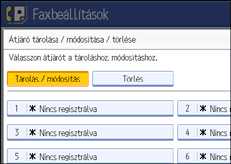
Nyomja meg a [Módosítás] gombot az "Előtag" mellett.
Írja be az előtagot a számbillentyűkkel, majd nyomja meg az [OK] gombot.
A meglévő előtag módosításához nyomja meg a [Törlés] gombot, majd adja meg az új előtagot.
A G4 faxhoz átjáró használatával küldött dokumentumoknál használható előtag. Ha az IP-fax számának és az átjáróspecifikus előtagnak az első néhány számjegye megegyezik, a dokumentum továbbíthajtó az átjáró regisztrált számjegyeinek használatával. Például, ha mind a 03, mind a 04 regisztrálva van átjáró számaként, miközben a 0312345678 is regisztrált szám, a dokumentumok továbbíthatók az olyan átjárón keresztül, ahol a 03 a használatos előtag.
Ha az IP-fax célállomás számától függetlenül az átjárókat kívánja használni, akkor csak az átjárócímeket regisztrálja az előtagok regisztrálása nélkül.
Válasszon protokollt.
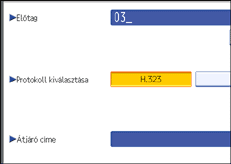
Nyomja meg a [Módosít] gombot az "Átjáró címe" pontnál.
Adja meg az átjáró címét, majd nyomja meg az [OK] gombot.
Nyomja meg az [OK] gombot.
Nyomja meg a [Felhasználói eszközök/Számláló] gombot.
Törlés
Nyomja meg a [Faxbeállítások] gombot.
Nyomja meg a [Kezdeti beállítások] gombot.
Nyomja meg az [Átjáró rögzítése / Módosítása / Törlése] gombot.
Nyomja meg a [Törlés] gombot, majd válassza ki a törölni kívánt átjárót.
A megerősítő üzenetnél nyomja meg az [Igen] gombot.
Ha nem akarja törölni a kiválasztott átjárót, nyomja meg a [Nem] gombot.
Nyomja meg a [Kilépés] gombot.
Nyomja meg a [Felhasználói eszközök/Számláló] gombot.
Menüvédelem
A Menüvédelem segítségével megakadályozhatja, hogy illetéktelen felhasználók változtassanak a felhasználói eszközökön. A menüvédelem megadható a következő felhasználói eszközök menüinek mindegyikére.
A részletekért lépjen kapcsolatba az adminisztrátorral.
E-mail beállítás
Beállíthatja, hogy használni kívánja-e az "e-mailt" lehetőséget a fax funkciókban.
Az alapértelmezett beállítás Ki.
Mappa beállítás
Beállíthatja, hogy használni kívánja-e a "mappa" lehetőséget a fax funkciókban.
Az alapértelmezett beállítás Ki.
 |
 | Copyright (C) 2008 |

