












 Kézikönyvek
 Tartalom
 Előző
Előző Tovább


| | | |
| |||
| |||
| | | |
| KézikönyvekTartalomElőzőTovább | | |
Ez a szakasz a Faxbeállítások alatt a Vételi beállítások menü felhasználói eszközeit írja le.
Vételi mód kapcsoló
Határozza meg a faxdokumentumok vételi módját.
Az alapértelmezett beállítás Automatikus fogadás.
Speciális küldő rögzítése
Egyes vevők Speciális küldőként való előzetes beprogramozásával kiválaszthatja a különböző elbánást igénylő speciális küldőket.
A Speciális küldő rögzítésének részleteivel kapcsolatban lásd a "Külön kezelendő speciális küldők" című részt.
Speciális küldő rögzítése: lista nyomtatása
Ki tudja nyomtatni a Speciális küldők listáját.
Nyomja meg a [Faxbeállítások] gombot.
Nyomja meg a [Vételi beállítások] gombot.
Nyomja meg a [Speciális küldő rögzítése: Lista nyomtatása] gombot.
Nyomja meg a [Start] gombot.
A [Start] gomb megnyomása előtt a nyomtatás visszavonásához nyomja meg a [Mégsem] vagy a [Törlés/Stop] gombot.
Nyomja meg a [Felhasználói eszközök/Számláló] gombot.
Utánküldés
Adja meg, hogy a készülék elküldje-e a vett faxdokumentumokat egy előre beprogramozott fogadó részére.
Az alapértelmezett beállítás Ki.
A továbbítás részleteivel kapcsolatban lásd a "Továbbítás" című részt.
Vételi fájl beállítások
Kiválaszthatja, hogy a fogadott dokumentumokat elmentse-e a merevlemezre későbbi nyomtatásra vagy mentés nélkül azonnal nyomtassa ki.
Az alapértelmezett beállítás Nyomtatás.
A Vételi fájl beállítások részleteivel kapcsolatban lásd a "Vételi fájl beállításai" című részt.
Tárolt vételi fájl felhasználói beállítása
Az adminisztrátor megadható a fax dokumentumok fogadása után a készüléken tárolandó dokumentumok kezeléséhez. Az adminisztrátor megadásához adja meg az adminisztrátor felhasználói kódját a dokumentumok kezeléséhez a Web Image Monitor vagy a DeskTopBinder használatával.
Előre regisztrálnia kell az adminisztrátor felhaszálói kódját a célállomáslistában.
Ez a funkció csak akkor érhető el, ha a [Tárolás] opció van bejelölve a "Vételi fájl beállítása" pontban.
Ajánlott a Web Image Monitor használata, ami ugyanazon a hálózaton működik, mint ez a készülék. Egyébiránt a webböngésző nem nyitható meg és hiba jelentkezhet.
Az alapértelmezett beállítás Ki.
Nyomja meg a [Faxbeállítások] gombot.
Nyomja meg a [Vételi beállítások] gombot.
Nyomja meg a [Tárolt vételi fájl felhasználói beállítások] gombot.
Ha a felhasználói kódot kívánja használni, noymja meg a [Be] gombot.
Nyomja meg a megadni kívánt felhasználó célállomás gombját, majd nyomja meg az [OK] gombot.
Ellenőrizze a kiválasztott felhasználót, és nyomja meg az [OK] gombot.
Ha egy rögzített felhasználót törölnek a célállomáslistáról, megjelenik a "Törölve a címjegyzékből" üzenet. Adja meg a felhasználót újra.
Nyomja meg a [Felhasználói eszközök/Számláló] gombot.
Ha a rögzített felhasználói kódot a Rendszerbeállítások alatt a Címjegyzék-kezelő funkcióval töröltek, nem lehet megtekinteni a fogadott és mentett dokumentumokat a Web Image Monitor használatával. Válassza a [Ki] opciót a 4. lépésben, vagy rögzítse a felhasználói kódot újra.
SMTP vételi fájl kézbesítési beállítások
Ez a funkció olyan rendszereken érhető el, amelyek lehetővé teszik a fogadott e-mail SMTP-n keresztül történő irányítását.
Az alapértelmezett beállítás Ki.
Az SMTP vételi fájl kézbesítési beállításainak részleteivel kapcsolatban lásd az "SMTP vételi fájl kézbesítési beállítások" című részt.
Kétoldalas nyomtatás
Azt állítja be, hogy a készülék a papír mindkét oldalára nyomtassa-e a vett faxdokumentumokat.
Az alapértelmezett beállítás Ki.
Első oldal jel
Azt állítja be, hogy a készülék nyomtasson-e kockás jelet a vett faxdokumentumok első oldalára.
Az alapértelmezett beállítás Be.
Oldalközép jel
Azt állítja be, hogy a készülék nyomtasson-e egy jelet minden vett oldal bal szélének és felső szélének közepére.
Az alapértelmezett beállítás Be.
Vételi idő nyomtatása
Azt állítja be, hogy a készülék rányomtassa-e a vett faxdokumentumok aljára a dátumot, időpontot és fájlszámot.
Az alapértelmezett beállítás Ki.
Vételi fájlnyomtatás mennyisége
Az egyes faxdokumentumokról készítendő másolatok számát adja meg.
1-10 sorozat
Az alapértelmezett beállítás 1 sorozat.
Papíradagoló
Ezzel a funkcióval a beprogramozott küldőktől érkező dokumentumokat és a más küldőktől érkező dokumentumokat más típusú papírra lehet kinyomtatni.
A papíradagolók neveinek megjelenítése különböző lehet a felszerelt kiegészítőktől függően.
Az alapértelmezett beállítás Automatikus kiválasztás.
Adagoló a vonaltip.okhoz
Adja meg a papíradagolót az egyes vonalakhoz (telefon, Internetfax, IP Fax).
Az alapértelmezett beállítás Ki.
Nyomja meg a [Faxbeállítások] gombot.
Nyomja meg a [Vételi beállítások] gombot.
Nyomja meg a [ Tovább] gombot.
Nyomja meg a [Papíradagoló megadása a vonalakhoz].
Nyomja meg a [Be] gombot.
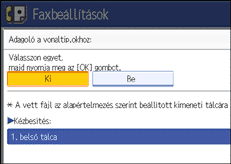
Ha a [Ki] opciót választja, a fogadott fax az alapértelmezett papíradagolóhoz kerül.
Válassza ki a vonal típusát.
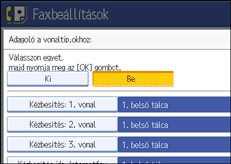
Válassza ki a papíradagolót, ahova a fogadott papír kerüljön, majd nyomja meg az [OK] gombot.
Ha másik vonaltípust kíván megadni, ismételje meg az 5. lépéstől.
Nyomja meg a [Felhasználói eszközök/Számláló] gombot.
Mappa-átviteli eredményjelentés
Beállíthatja, hogy a Mappa-átviteli eredményjelentés meghatározott e-mail címre továbbítódjon, ha a mappák továbbküldési célállomásként vannak beprogramozva, amelyekre minden küldő vagy Speciális küldők küldik dokumentumaikat.
Először rögzítenie kell a célállomást a Mappába továbbítás eredményjelentéséhez a célállomáslistában. Lásd a "Faxcélállomás rögzítése" című részt.
Adjon meg egy csoportcélállomást a többszörös célállomásra történő dokumentumtovábbításhoz. Maximum 500 fél adható meg egy csoportban. Lásd a "Nevek rögzítése egy csoporthoz" című részt a Hálózati és rendszerbeállítási útmutatóban.
Még ha a Mappába továbbítás eredményjelentés nem is lett sikeresen továbbítva, a jelentés nem kerül nyomtatásra ezen a gépen.
Az alapértelmezett beállítás Ne küldje el e-mailben.
Nyomja meg a [Faxbeállítások] gombot.
Nyomja meg a [Vételi beállítások] gombot.
Nyomja meg a [Tovább] gombot.
Nyomja meg a [Mappába továbbítás eredményjelentés] gombot.
A Mappába továbbítás eredményjelentés elküldéséhez nyomja meg az [E-mail] gombot.
A Mappába továbbítás eredményjelentése nyomtatásának kihagyásához nyomja meg a [Ne küldje el e-mailben] gombot, majd nyomja meg az [OK] gombot.
Nyomja meg az értesítés e-mailcímének célállomás gombját, majd nyomja meg az[OK] gombot.
Ellenőrizze a kiválasztott célállomást, majd nyomja meg az [OK] gombot.
Nyomja meg a [Kilépés] gombot.
Nyomja meg a [Felhasználói eszközök/Számláló] gombot.
Memóriazárolási vétel
Ha a Memóriazárolás engedélyezve van, a fogadott dokumentumok a memóriában maradnak, a készülék nem nyomtatja ki azokat automatikusan. Ha egy dokumentumot Memóriazárolás módban fogad a Bizalmas fájl jelzőfénye villog. A dokumentum kinyomtatásához adja meg a memóriazárolási azonosítót. Az azonosító nélkül a dokumentum nem nyomtatható.
Ez megakadályozza, hogy jogosulatlan felhasználók hozzáférjenek a dokumentumhoz. A memóriazárolás használatához programozza be a Memóriazárolás azonosítóját, majd kapcsolja be a Memóriazárolást. Ahhoz, hogy a Speciális küldőktől érkező dokumentumokat csak Memóriazárolási módban tárolja, minden egyes küldőt programozzon be a "Külön kezelendő speciális küldő" opcióban.
Ez a funkció nem használható Internetfax vagy Nyomtatandó levél funkciókkal.
Az alapértelmezett beállítás Ki.
Nyomja meg a [Faxbeállítások] gombot.
Nyomja meg a [Vételi beállítások] gombot.
Nyomja meg a [Tovább] gombot.
Nyomja meg a [Fogadás memóriazárolással] gombot.
Válassza a [Be] vagy [Ki] opciót, majd nyomja meg az [OK] gombot.
Nyomja meg a [Kilépés] gombot.
Nyomja meg a [Felhasználói eszközök/Számláló] gombot.
 |
 | Copyright (C) 2008 |

