




Tiedostojen sähköpostitse lähettämistä koskevat perustoiminnot
Tässä osassa kerrotaan perustiedot tiedostojen lähettämisestä sähköpostitse.
 Tarkista, ettei aiempia asetuksia ole.
Mikäli edellinen asetus on voimassa, paina [Tyhjennä valinnat] -painiketta.
 Jos esiin tulee verkon jakeluskannerin näyttö tai Skannaus kansioon -näyttö, siirry sähköpostinäyttöön.
Katso lisätietoja kohdasta "Siirtyminen sähköpostinäyttöön".
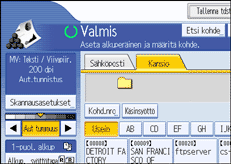
 Aseta alkuperäiset.
 Valitse tarvittaessa [Skannausasetukset] määrittääksesi skannerin asetukset, kuten tarkkuuden ja skannauskoon.
Katso lisätietoja kohdasta "Muut skannausasetukset".
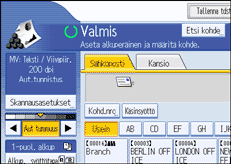
 Mikäli tarpeen, määritä skannauksen valotus.
Katso lisätietoja kohdasta "Tummuuden säätäminen".
 Valitse tarvittaessa [Alkup. syöttötapa] määrittääksesi asetukset, kuten alkuperäisen suunnan.
Katso lisätietoja kohdasta "Alkuperäisen syöttötavan asettaminen".
 Valitse tarvittaessa [Tdston nimi/tyyppi] määrittääksesi tiedoston nimen ja tiedostomuodon .
Lisätietoja, katso "Tiedostotyypin ja tiedostonimen määrittäminen".
 Määritä kohde.
Voit määrittää useita kohteita.
Katso lisätietoja kohdasta "Sähköpostikohteiden määrittäminen".
 Mikäli tarpeen, valitse [Teksti] kirjoittaaksesi sähköpostiviestin.
Katso lisätietoja kohdasta "Sähköpostiviestin syöttö".
 Mikäli tarpeen, valitse [Aihe] kirjoittaaksesi sähköpostin aiheen.
Katso lisätietoja kohdasta "Sähköpostiviestin aiheen syöttö".
 Määritä sähköpostin lähettäjä painamalla [Lähettäjän nimi] -painiketta.
Katso lisätietoja kohdasta "Sähköpostiviestin lähettäjän syöttäminen".
 Jos tarpeen, valitse [Turva] määrittääksesi [Salaus] tai [Allekirjoitus] -asetukset.
Lisätietoja, katso "Sähköpostien turvallisuusasetukset".
 Käyttääksesi viestin kuittaus -toimintoa (MDN), paina [V-o kuittaus].
Jos valitset [V-o kuittaus], valittu sähköpostin lähettäjä saa sähköposti-ilmoituksen siitä, että vastaanottaja on avannut sähköpostin.
 Paina [Aloita] -näppäintä.
Jos skannaat sarjaa, aseta seuraavat alkuperäiset.

Jos olet valinnut kaksi tai useamman vastaanottajan, saat vastaanottajat näkyviin yksitellen painamalla [
 ] tai [
 ] vastaanottajakentän vieressä.
Poistaaksesi valitun vastaanottajan, paina [
] tai [] nähdäksesi vastaanottajan vastaanottajakentässä ja paina sitten [Tyhjennä/Seis]-näppäintä. Voit poistaa vastaanottajalistalta valitun vastaanottajan painamalla valittua vastaanottajaa uudelleen.[Järjestelmäasetukset]-valikossa voi määrittää pääkäyttäjän sähköpostiosoitteen lähettäjän nimen oletukseksi. Tämä mahdollistaa sähköpostien lähettämisen ilman tietojen syöttämistä kohtaan [Lähettäjän nimi]. Lisätietoja, katso Verkko- ja järjestelmäasetukset-opas.
Suojausasetuksista riippuen sisäänkirjautunut käyttäjä voidaan valita näkymään kohdassa [Lähettäjän nimi].
Käyttääksesi viestin kuittaus -toimintoa (MDN), kirjaudu sisään käyttäjänä ja määritä lähettäjä. Huomaa, että [V-o kuittaus] -viestiä ei ehkä lähetetä, jos vastaanottajan sähköpostiohjelma ei tue MDN-toimintoa.
Jos painat [Tarkista valinnat] -painiketta ennen [Aloita]-näppäimen painamista, alkuperäinen skannerinäyttö vaihtuu Tarkista valinnat -näytöksi tarkistaakseen asetukset, jotka koskevat esimerkiksi vastaanottajaa. Lisätietoja, katso "Tarkista valinnat".
Jos painat [Esikatselu] -painiketta ja aloitat skannaamisen [Esikatselu] -toiminnon ollessa valittuna, Esikatselunäyttö avautuu. Voit käyttää tätä näyttöä tarkistaaksesi, kuinka alkuperäiset skannataan sekä tarkastellaksesi skannerin asetuksia. Esikatselun jälkeen voit valita, haluatko lähettää tiedoston vai ei. Lisätietoja, katso "Esikatselu".
Mikäli haluat peruuttaa skannauksen, paina [Tyhjennä/Seis]-näppäintä.
Voit myös tallentaa ja lähettää skannaustiedoston samanaikaisesti. Lisätietoja, katso "Samanaikainen tallentaminen ja sähköpostitse lähettäminen".
Turva-asetusten liittäminen sähköpostiin saattaa nopeuttaa siirtoaikaa.
Jos valitset [Älä käytä allekirjoitusta] allekirjoitusasetukseksi kohdassa Web Image Monitor, et voi liittää allekirjoituksia.
Lähettääksesi salattuja tiedostoja sähköpostitse, sinun tulee ensin määrittää vastaanottajan salauksenpurkuasetukset Web Image Monitor -ohjelman osoitekirjan asetuksissa. Sähköposteja, jotka lähetetään vastaanottajille ja joiden salauksenpurkua ei ole määritelty, ei voida purkaa vaikka [Salaus] olisikin valittuna kohdassa [Turva]. Lisätietoja vastaanottajan salauksenpurkamisen asetuksista, katso Web Image Monitor Ohje.
Kun [Turva] on asetettu [Salaus]-kohdassa, ja valitset useita vastaanottajia, virheilmoitus ilmestyy joka kerran, kun tiedosto lähetetään vastaanottajalle, jonka salauksenpurkuasetuksia ei ole määritelty.
Kun sähköposti on lähetetty, vastaanottaja-, lähettäjä-, aihe-, teksti- ja tiedostonimikentät tyhjentyvät automaattisesti. Jos haluat säilyttää kentissä olevat tiedot, ota yhteyttä paikalliseen edustajaan.


